
Najlepsze generatory prezentacji AI w 2026: porównanie 8 narzędzi
Ahmer Naseer
11/18/2026
Nikt nie lubi przygotowywać slajdów o 23:00, a prezentacje zajmują więcej czasu w tygodniu, niż większość osób przypuszcza. W badaniu Nielsena przeprowadzonym na 1102 pracownikach biurowych na zlecenie firmy empower, producenta dodatków do PowerPointa, badani deklarowali, że spędzają w PowerPoincie około siedmiu godzin tygodniowo (empower/Nielsen, 2020).
Najlepsze narzędzia AI do prezentacji obiecują oddać Ci ten czas. Wpisz temat lub prześlij plik, a w kilka minut powstanie cała prezentacja. Wyniki bywają jednak bardzo różne. Niektóre narzędzia dają dopracowaną prezentację. Inne dają ładnie wyglądający bałagan.
Ten przewodnik porównuje osiem popularnych opcji, w tym własny generator prezentacji AI Isgen, i pokazuje, w czym każda z nich jest dobra, a gdzie zawodzi. AI jest już częścią dnia pracy większości osób: według Work Trend Index 2024 Microsoftu i LinkedIna 75% pracowników umysłowych korzysta w pracy z generatywnej AI. Pytanie brzmi, które narzędzie pasuje do Twojego sposobu pracy.
Krótka informacja: Isgen publikuje ten przewodnik i tworzy jedno z narzędzi. Zajmuje ono pierwsze miejsce na naszej liście, a poniżej wyjaśniamy dlaczego.
Najważniejsze wnioski
Mało czasu? Skorzystaj z tej tabeli, aby znaleźć odpowiednią opcję, albo przewiń w dół, aby zobaczyć pełne omówienie.
| Jeśli potrzebujesz | Polecane narzędzie |
|---|---|
| Wszechstronnych prezentacji AI z elastycznymi punktami wyjścia, stylami i czystym eksportem | Isgen |
| Prezentacji internetowych, które łatwo udostępnić linkiem | Gamma |
| Tworzenia prezentacji bezpośrednio w PowerPoincie | Microsoft Copilot |
| Projektowania prezentacji z szablonami, zdjęciami i materiałami marki | Canva |
| Tworzenia spójnych, profesjonalnych prezentacji dla zespołów | Beautiful.ai |
| Dodania AI do istniejących szablonów Google Slides lub PowerPointa | Plus AI |
| Połączenia researchu AI z automatycznym tworzeniem slajdów | Genspark |
| Szybkich, tanich prezentacji z gotowych stylów | Slidesgo |
Jak porównaliśmy najlepsze narzędzia do prezentacji AI
Rzetelne porównanie narzędzi do prezentacji AI wymaga jasnych kryteriów oceny. Każde narzędzie oceniliśmy w sześciu kluczowych obszarach:
-
Dokładność treści: Czy fakty są wiarygodne i czy narzędzie podaje źródła, które możesz sprawdzić?
-
Jakość designu: Czy prezentacja wygląda na dopracowaną, czy wymaga ręcznych poprawek?
-
Elastyczność edycji: Czy możesz edytować pojedyncze slajdy, zmieniać układy i stosować style bez zaczynania od nowa?
-
Jakość eksportu: Czy wyeksportowane pliki PowerPoint zachowują formatowanie w Microsoft PowerPoint i Google Slides?
-
Szybkość generowania: Jak szybko możesz stworzyć użyteczną pierwszą wersję?
-
Cena: Ile kosztuje pobranie lub eksport prezentacji bez znaku wodnego?
Poniższe ceny to amerykańskie ceny katalogowe sprawdzone 18 listopada 2026 roku na oficjalnej stronie każdego narzędzia.
Generatory prezentacji AI w skrócie
| Narzędzie | Punkt wyjścia | Eksport | Darmowa opcja | Płatne od (USA) |
|---|---|---|---|---|
| Isgen | Prompt, notatki, link, istniejąca prezentacja, dokumenty, pliki Excel lub obrazy | Edytowalny PPTX, Google Slides, PDF | Darmowy start, bez rejestracji | Zobacz cennik Isgen |
| Gamma | Prompt, wklejony tekst, import PDF lub PPTX | PDF, PPTX, PNG, Google Slides | 400 jednorazowych kredytów, branding Gamma | 9 USD/mies. (rocznie) |
| Microsoft Copilot | Prompt lub dokument Word | Natywny PowerPoint | Brak | 99,99 USD/rok (Microsoft 365 Personal) |
| Canva | Prompt, potem konspekt | PPTX, PDF i inne | Do 20 użyć AI | 144 USD/rok (Pro) |
| Beautiful.ai | Prompt, ponad 300 układów Smart Slide | PPTX, PDF | 14-dniowy okres próbny (wymagana karta) | 14,50 USD/mies. (rocznie) |
| Plus AI | Prompt lub dokument, w Slides lub PowerPoincie | Natywne Google Slides lub PowerPoint | 7-dniowy okres próbny (wymagana karta) | 10 USD/mies. (rocznie) |
| Genspark | Temat lub brief badawczy | PPTX, PDF | Codzienne darmowe kredyty | Dostępne plany płatne |
| Slidesgo | Wpisany temat | PPTX | 3 prezentacje AI miesięcznie | 35,99 USD/rok (Premium) |
1. Isgen: najlepszy generator prezentacji AI ogółem
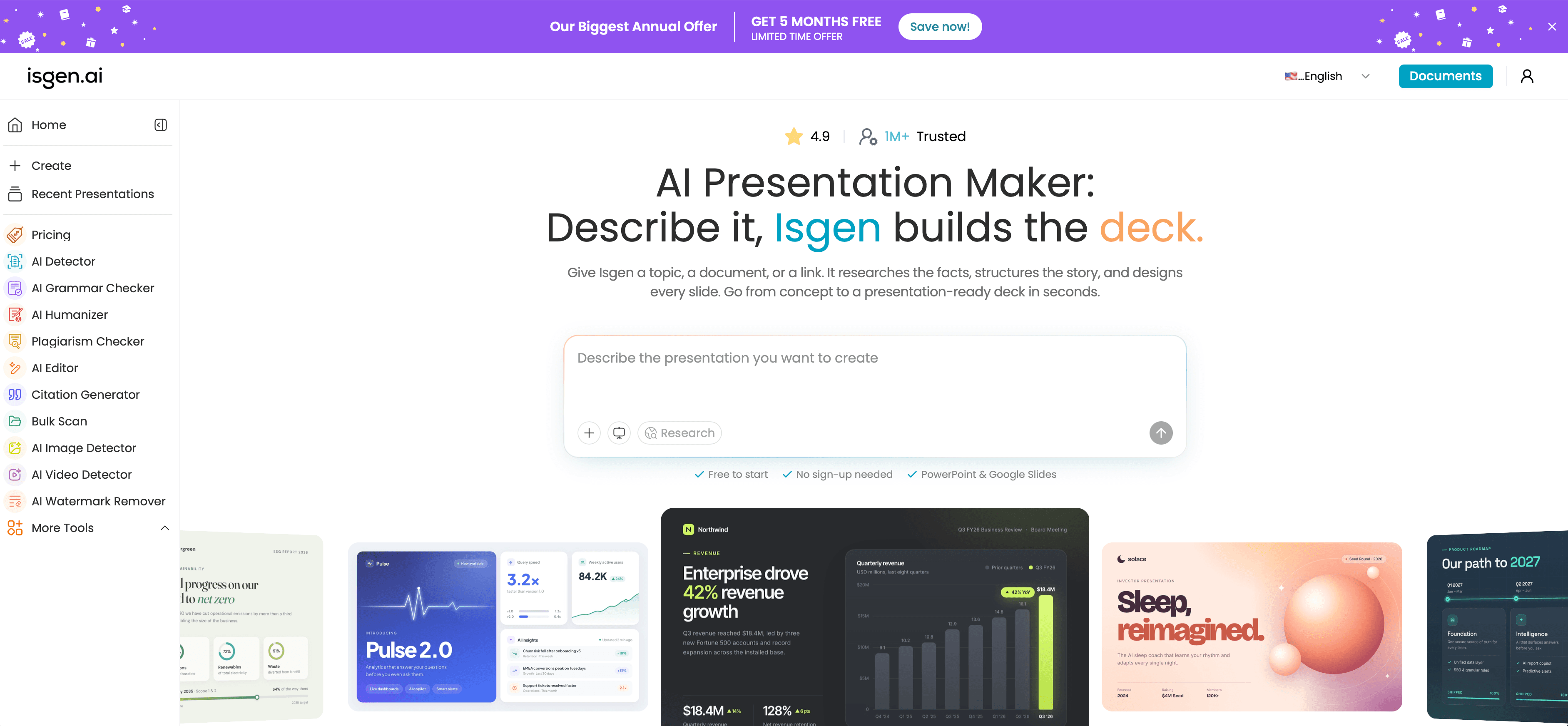
Isgen to dobry wybór, jeśli nie chcesz zaczynać każdej prezentacji od zera. Masz prompt? Wklej go. Masz już luźne notatki, dokument albo starą prezentację? Prześlij je. Możesz nawet udostępnić link lub dodać arkusz Excel, PDF, plik Word, PowerPoint, RTF, plik Markdown albo obraz.
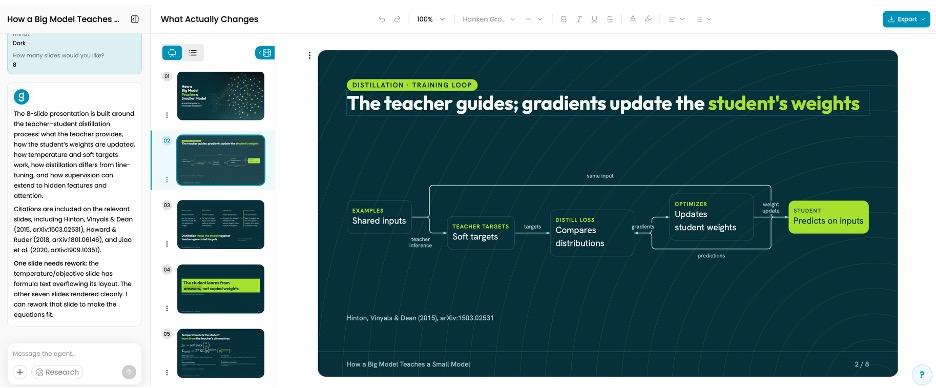
Zanim zacznie, Isgen zadaje kilka pytań o odbiorców, ton i cele prezentacji. Następnie tworzy strukturę, pisze treść i zajmuje się projektem oraz grafiką.
Najciekawsze są opcje designu. W przeciwieństwie do narzędzi, które mocno polegają na gotowych układach, Isgen może tworzyć slajdy od podstaw albo pracować z różnymi stylami szablonów. Możesz wybrać style dopasowane do doradztwa, startupów, ochrony zdrowia i organizacji non-profit.
Są też dwa różne sposoby budowania prezentacji. Chcesz czegoś, co dalej będziesz edytować w PowerPoincie? Wybierz opcję gotową do PowerPointa, która zawiera dynamiczne wykresy oparte na Twoich danych. Wolisz coś bardziej wyrazistego wizualnie? Opcja z dyrekcją artystyczną tworzy własne tła, ilustracje i typografię dla poszczególnych slajdów.
Isgen może też zbadać Twój temat i dodać przypisy, gdy slajdy potrzebują potwierdzających faktów i liczb. Na przykład slajd o wielkości rynku może zawierać klikalne źródło. To szczególnie przydatne w prezentacjach akademickich i opartych na badaniach.
Co się wyróżnia:
-
Wybór między edytowalnymi slajdami w stylu PowerPointa a projektami z dyrekcją artystyczną.
-
Zmiana stylu istniejącej prezentacji lub zastosowanie wytycznych Twojej marki.
-
Wprowadzanie zmian za pomocą zwykłych poleceń, np. „Nadaj slajdowi 4 styl retro”.
-
Eksport edytowalnych plików PowerPoint, Google Slides i PDF z zachowaniem układów slajdów.
-
Darmowy test i pierwsza prezentacja bez rejestracji.
Na co uważać: Isgen jest zbudowany wokół tworzenia prezentacji. Jeśli potrzebujesz też stron internetowych lub postów do mediów społecznościowych, będziesz potrzebować innego narzędzia.
2. Gamma: najlepsza do prezentacji udostępnianych jako linki
Gamma podchodzi do tworzenia prezentacji inaczej. Zamiast tradycyjnych slajdów buduje treść z „kart”. Każda karta skupia się na jednej myśli i rozciąga się w pionie, aby zmieścić treść.
Możesz zacząć od promptu lub istniejących materiałów. Gamma zamienia je w prezentację z tekstem, układami i grafiką. Potem możesz edytować pojedyncze karty, zmieniać motywy i dopracowywać design. Poza prezentacjami obsługuje też dokumenty, strony internetowe i posty do mediów społecznościowych.
Co się wyróżnia:
-
Tworzy prezentacje, dokumenty, strony internetowe i posty do mediów społecznościowych.
-
Generuje dopracowane pierwsze wersje z prostych promptów.
-
Oferuje gotowe motywy i elastyczne układy kart.
-
Ułatwia udostępnianie prezentacji linkiem.
-
Pozwala edytować pojedyncze karty bez przebudowy całej prezentacji.
Na co uważać: Elastyczne karty Gammy podczas eksportu zamieniają się w stałe slajdy. Może być konieczne późniejsze poprawienie odstępów i formatowania. Jeśli planujesz używać PowerPointa, wybierz format 16:9 przed utworzeniem prezentacji. Darmowy plan obejmuje 400 nieodnawialnych kredytów, a wyeksportowane prezentacje mają branding Gammy. Plan Plus kosztuje 9 USD miesięcznie przy płatności rocznej lub 12 USD przy płatności miesięcznej.
3. Microsoft Copilot w PowerPoincie: najlepszy dla obecnych użytkowników Microsoft 365
Jeśli PowerPoint jest już częścią Twojej codziennej pracy, Copilot ma sens. Działa bezpośrednio w PowerPoincie, w panelu bocznym.
Możesz poprosić Copilota o utworzenie prezentacji z promptu lub istniejącego dokumentu Word. Tryb agenta idzie dalej. Może zadawać pytania doprecyzowujące, przygotować konspekt do przejrzenia, a potem zbudować slajdy. Możesz wprowadzać zmiany po drodze zamiast akceptować pierwszą wersję.
Co się wyróżnia:
-
Działa bezpośrednio w Microsoft PowerPoint.
-
Tworzy prezentacje z promptów i istniejących dokumentów Word.
-
Używa trybu agenta, aby zadawać pytania i przygotowywać edytowalne konspekty.
-
Tworzy natywne pliki PowerPoint bez potrzeby osobnego eksportu.
Na co uważać: Copilot ma limity użycia w planach Microsoft 365 Personal i Family. W planie Family dostęp do funkcji AI ma tylko właściciel subskrypcji. Brakuje mu też możliwości researchu w otwartej sieci, jakie oferują narzędzia do prezentacji nastawione na badania.
W USA Microsoft 365 Personal kosztuje 99,99 USD rocznie i obejmuje Copilota. Plany Family i Premium również oferują funkcje Copilota. To dobra wartość, jeśli już używasz Microsoft 365 na co dzień. Jednak kupowanie subskrypcji wyłącznie dla Copilota może się nie opłacać, jeśli tworzysz prezentacje tylko od czasu do czasu.
4. Canva: najlepsza do szablonów i materiałów graficznych
Jeśli lubisz mieć dużo opcji projektowych, warto rozważyć Canvę. Jej generator prezentacji AI zamienia prompt tekstowy w prezentację i najpierw proponuje konspekt. Możesz przejrzeć strukturę i wprowadzić zmiany przed wygenerowaniem slajdów.
Gdy wersja robocza jest gotowa, możesz skorzystać z obszernej biblioteki szablonów, zdjęć, ilustracji i zestawów marki Canvy, aby dopracować design. To szczególnie przydatne, jeśli chcesz, aby prezentacje pasowały do innych materiałów marketingowych.
Co się wyróżnia:
-
Generuje konspekty prezentacji i projekty slajdów z promptów tekstowych.
-
Oferuje dużą bibliotekę szablonów, zdjęć, ilustracji i materiałów graficznych.
-
Pozwala stosować zestawy marki, aby zachować spójne kolory, czcionki i logo.
-
Ułatwia tworzenie prezentacji razem z postami do mediów społecznościowych i dokumentami.
Na co uważać: Funkcje prezentacji AI w Canvie wliczają się do miesięcznego limitu użycia AI. Darmowy plan obejmuje do 20 użyć AI, co może nie wystarczyć, jeśli regularnie tworzysz prezentacje. Pro kosztuje 144 USD rocznie. Ten upgrade ma więcej sensu, jeśli używasz Canvy także do grafik do mediów społecznościowych, dokumentów i innych prac projektowych. Jeśli prezentacje to Twój jedyny priorytet, trudniej uzasadnić zakup Pro.
5. Beautiful.ai: najlepszy do spójnych z marką prezentacji zespołowych
Smart Slides w Beautiful.ai automatycznie dopasowują układ, gdy dodajesz lub usuwasz treść. Odstępy, wyrównanie i równowaga wizualna pozostają spójne bez ciągłych ręcznych poprawek.
Dzięki ponad 300 układom Smart Slide masz wiele możliwości prezentowania różnych rodzajów informacji. Plany płatne obejmują też nielimitowane generowanie AI, co ułatwia tworzenie i dopracowywanie prezentacji.
Co się wyróżnia:
-
Oferuje ponad 300 układów Smart Slide.
-
Automatycznie dopasowuje odstępy, wyrównanie i układy przy zmianie treści.
-
Pomaga zespołom zachować spójny branding we wszystkich prezentacjach.
-
Obejmuje nielimitowane generowanie AI w planach płatnych.
Na co uważać: Beautiful.ai nie oferuje darmowego planu. Dostajesz 14-dniowy okres próbny, ale wymaga on karty płatniczej. Pro kosztuje 14,50 USD miesięcznie przy płatności rocznej lub 45 USD przy płatności miesięcznej. Może to się opłacać zespołom, które regularnie tworzą prezentacje z brandingiem. Okazjonalni użytkownicy mogą mieć trudność z uzasadnieniem tego kosztu, zwłaszcza że dostępne są darmowe alternatywy.
6. Plus AI: najlepszy do pracy na istniejących szablonach
Masz już firmowy szablon prezentacji? Plus AI pozwala dalej z niego korzystać. Działa bezpośrednio w Google Slides i Microsoft PowerPoint, więc nie musisz przenosić treści na inną platformę. Możesz tworzyć prezentacje z promptów, zamieniać istniejące dokumenty w slajdy albo pracować nad już rozpoczętymi prezentacjami.
Co się wyróżnia:
-
Działa bezpośrednio w Google Slides i Microsoft PowerPoint.
-
Tworzy prezentacje z użyciem istniejących szablonów firmowych.
-
Zamienia prompty i istniejące dokumenty w edytowalne slajdy.
-
Pozwala wprowadzać zmiany bez przełączania się między platformami.
-
Utrzymuje pracę nad prezentacjami w znanym oprogramowaniu.
Na co uważać: Każdy plan zaczyna się od siedmiodniowego okresu próbnego, który wymaga karty płatniczej. Plan Basic kosztuje 10 USD miesięcznie przy płatności rocznej. To rozsądna cena na start dla osób, które regularnie tworzą prezentacje. Jeśli robisz prezentacje tylko okazjonalnie, osobna subskrypcja może nie dać wystarczającej wartości.
7. Genspark: najlepszy do researchu i tworzenia prezentacji w jednym miejscu
Większość narzędzi do prezentacji AI zaczyna od treści, które dostarczasz. Genspark idzie inną drogą. Funkcja AI Slides działa w przestrzeni roboczej agenta AI, gdzie agent może zbadać temat w internecie przed zbudowaniem prezentacji.
Możesz podać temat lub konkretny brief. Agent wyszukuje istotne informacje, zbiera materiały i na podstawie swoich ustaleń tworzy slajdy.
Co się wyróżnia:
-
Łączy research w sieci i tworzenie prezentacji AI w jednej przestrzeni roboczej.
-
Wyszukuje istotne informacje przed przygotowaniem slajdów.
-
Tworzy prezentacje z tematów, promptów i briefów badawczych.
-
Zmniejsza potrzebę przenoszenia notatek między aplikacjami.
-
Sprawdza się w prezentacjach opartych na badaniach, które wymagają informacji uzupełniających.
Na co uważać: Genspark korzysta z systemu kredytów. Darmowi użytkownicy dostają dzienny limit, ale wygenerowanie całej prezentacji może zużyć jego znaczną część. To może wystarczyć do okazjonalnych eksperymentów, ale regularni użytkownicy mogą potrzebować planów płatnych.
8. Slidesgo: najlepszy do szybkich prezentacji z gotowych stylów
Być może znasz już Slidesgo z darmowych szablonów do Google Slides i PowerPointa. Jego generator prezentacji AI idzie o krok dalej. Zamiast wybierać szablon i samodzielnie budować każdy slajd, możesz wygenerować prezentację z wpisanego tematu.
Podaj temat, odbiorców, ton i cel prezentacji. Następnie wybierz styl, od czystego i minimalistycznego po odważny i kolorowy. Wygenerowane slajdy możesz dostosować, zmieniając tekst, kolory i układy. To prosta opcja, gdy potrzebujesz prezentacji, ale nie chcesz poświęcać dużo czasu na design.
Co się wyróżnia:
-
Generuje prezentacje z wpisanych tematów i promptów.
-
Oferuje gotowe style, od minimalistycznych układów po odważne projekty.
-
Pozwala dostosować tekst, kolory i układy slajdów.
-
Pobiera prezentacje jako edytowalne pliki PPTX.
-
Obejmuje trzy prezentacje wygenerowane przez AI miesięcznie w darmowym planie.
Na co uważać: Slidesgo zaczyna od wpisanego tematu, a nie od przesłanych materiałów źródłowych. Zamiana PDF na slajdy wymaga osobnego narzędzia Slidesgo. Nie możesz też przesyłać własnych obrazów w generatorze prezentacji AI, a eksport do PDF jest niedostępny.
A co z ChatGPT, Claude i NotebookLM?
Ogólne asystenty AI również potrafią już tworzyć slajdy i warto je znać.
-
ChatGPT: Dodatek ChatGPT for PowerPoint jest ogólnie dostępny od lipca 2026 roku i działa we wszystkich planach, z ograniczonym użyciem w planach Free i Go. OpenAI zaznacza, że dopasowanie do szablonów nie jest idealne, a wyniki mogą być niepełne lub błędne (OpenAI).
-
Claude: Dodatek Claude for PowerPoint, dostępny w planach płatnych, tworzy slajdy na podstawie firmowego szablonu.
-
NotebookLM: Obecnie nazywa się Gemini Notebook (Google). Zamienia źródła w notatniku w prezentację, którą można pobrać jako PDF lub plik PowerPoint.
Te asystenty przydają się do pierwszej wersji w narzędziu, którego już używasz. Dedykowany generator prezentacji AI nadal lepiej radzi sobie z designem, researchem i czystym eksportem.
Jak napisać prompt, który da lepszą pierwszą wersję
Niejasny prompt zostawia zbyt dużo miejsca na zgadywanie. Daj AI jasne instrukcje, a spędzisz mniej czasu na poprawianiu pierwszej wersji. Zanim zaczniesz, zastanów się nad pięcioma rzeczami:
-
Kto ją zobaczy? Inwestorzy, studenci, klienci czy Twój własny zespół?
-
Co ma osiągnąć? Chcesz przekonać, coś wyjaśnić czy podzielić się wynikami?
-
Jak ma być zorganizowana? Podaj liczbę slajdów i kluczowe punkty, które mają się znaleźć.
-
Z jakich informacji ma korzystać? Udostępnij swoje dane, dokumenty lub pliki źródłowe. Nie zostawiaj ważnych faktów domysłom.
-
Jak ma brzmieć? Formalnie, przyjaźnie, swobodnie czy odważnie.
Na przykład zamiast prosić po prostu o prezentację sprzedażową, spróbuj tak:
„Stwórz 8-slajdową prezentację wyników sprzedaży dla naszego zespołu zarządzającego. Porównaj wyniki tego kwartału z poprzednim. Uwzględnij przychody, cele sprzedażowe, wyniki regionalne i kluczowe wyzwania. Wskaż trzy obszary wymagające uwagi i zaproponuj praktyczne kolejne kroki. Użyj jasnego, profesjonalnego tonu”.
Studenci też mogą używać AI w ten sam sposób. Do prezentacji akademickiej wypróbuj taki prompt:
„Stwórz 10-slajdową prezentację akademicką na podstawie mojej pracy badawczej. Podsumuj cele badania, metodologię, kluczowe wyniki i wnioski. Uwzględnij istotne statystyki i przypisy z dostarczonych źródeł. Użyj jasnego języka akademickiego i profesjonalnego stylu wizualnego”.
Zanim zamienią pracę w slajdy, studenci mogą dopracować tekst za pomocą sprawdzania gramatyki AI, sformatować bibliografię generatorem cytatów i przed oddaniem sprawdzić końcowy tekst detektorem AI.
Jak wybrać odpowiednie narzędzie do prezentacji AI
Zanim wybierzesz narzędzie, weź pod uwagę te czynniki:
-
Określ cel: Zdecyduj, czy chcesz informować, przekonywać, uczyć czy prezentować dane.
-
Sprawdź opcje wejściowe: Wybierz narzędzie, które obsługuje Twój materiał wyjściowy, czy to prompt, dokument, arkusz kalkulacyjny, czy istniejąca prezentacja.
-
Oceń elastyczność designu: Szukaj konfigurowalnych układów, motywów, czcionek i opcji brandingu.
-
Sprawdź możliwości edycji: Upewnij się, że możesz edytować pojedyncze slajdy, zmieniać kolejność treści i poprawiać tekst wygenerowany przez AI.
-
Porównaj formaty eksportu: Sprawdź, czy możesz pobrać edytowalne pliki PowerPoint, Google Slides lub PDF.
-
Przejrzyj ceny i limity: Porównaj darmowe kredyty, limity użycia AI, ograniczenia eksportu i koszty subskrypcji.
-
Przetestuj wynik: Wygeneruj przykładową prezentację i sprawdź jej dokładność, spójność wizualną i formatowanie, zanim się zdecydujesz.
Jeśli masz ograniczony budżet, porównaj darmowe plany przed podjęciem decyzji. Sprawdź też limity eksportu i zasady dotyczące znaków wodnych. Darmowa pierwsza wersja niewiele pomoże, jeśli pobranie gotowej prezentacji wymaga upgrade'u.
Najczęściej zadawane pytania
Jakie jest najlepsze narzędzie AI do prezentacji?
Dla większości osób Isgen. Zaczyna od promptu, pliku lub istniejącej prezentacji, projektuje od zera albo na bazie stylu szablonu, wyszukuje i podaje źródła faktów oraz eksportuje edytowalne pliki PowerPoint i Google Slides. Gamma sprawdza się przy prezentacjach w stylu webowym do udostępniania, Copilot u użytkowników Microsoft 365, a Canva przy pracy mocno nastawionej na design.
Czy istnieje darmowy generator prezentacji AI?
Tak. Isgen można zacząć używać za darmo, a pierwszą prezentację stworzysz bez rejestracji. Gamma daje jednorazowe darmowe kredyty, darmowy plan Canvy obejmuje do 20 użyć AI, a darmowy plan Slidesgo trzy prezentacje AI miesięcznie. Większość darmowych planów dodaje znak wodny lub ogranicza eksport.
Czy ChatGPT potrafi zrobić prezentację PowerPoint?
Tak. Dodatek ChatGPT for PowerPoint tworzy i edytuje slajdy w PowerPoincie. Jego design i dopasowanie do szablonów są prostsze niż w dedykowanych generatorach prezentacji AI.
Czy Isgen może stworzyć prezentację PowerPoint z pliku PDF?
Tak. Możesz przesłać PDF, a Isgen zamieni jego treść w prezentację, którą można wyeksportować do PowerPointa. Obsługuje też pliki Word, PowerPoint, Excel, RTF i Markdown, a także obrazy i linki internetowe.
Czy mogę edytować w Isgen prezentacje wygenerowane przez AI?
Tak. Możesz dopracować prezentację za pomocą poleceń w zwykłym języku, zmienić styl istniejących slajdów i zastosować wytyczne marki. Eksporty do PowerPointa i Google Slides pozostają w pełni edytowalne.
Czy generator prezentacji AI Isgen podaje źródła?
Tak. Isgen może zbadać Twój temat i dodać klikalne przypisy do faktów i liczb, dzięki czemu możesz sprawdzić informacje na każdym slajdzie.
Podsumowanie
Najlepszy generator prezentacji AI to ten, który pasuje do Twojego sposobu pracy. Zastanów się, od czego zaczynasz, czy to prompt, dokument, czy istniejąca prezentacja. Następnie wybierz narzędzie, które sobie z tym poradzi bez dokładania Ci pracy.
Jeśli chcesz jednego narzędzia, które obsługuje wiele różnych punktów wyjścia, polecamy Isgen. Możesz stworzyć swoją pierwszą prezentację z AI za darmo, bez rejestracji. Pamiętaj tylko, aby sprawdzić fakty, przejrzeć design i przetestować wyeksportowany plik przed prezentacją. AI może wykonać dużą część pracy, ale ostateczna jakość nadal zależy od Twojej weryfikacji.
Źródła
-
empower i Nielsen, The Ultimate Global PowerPoint Study (2020)
-
Microsoft i LinkedIn, Work Trend Index 2024
-
OpenAI, ChatGPT for PowerPoint
-
Google, NotebookLM to teraz Gemini Notebook (lipiec 2026)