
2026年のおすすめAIプレゼン作成ツール:8つを比較
Ahmer Naseer
11/18/2026
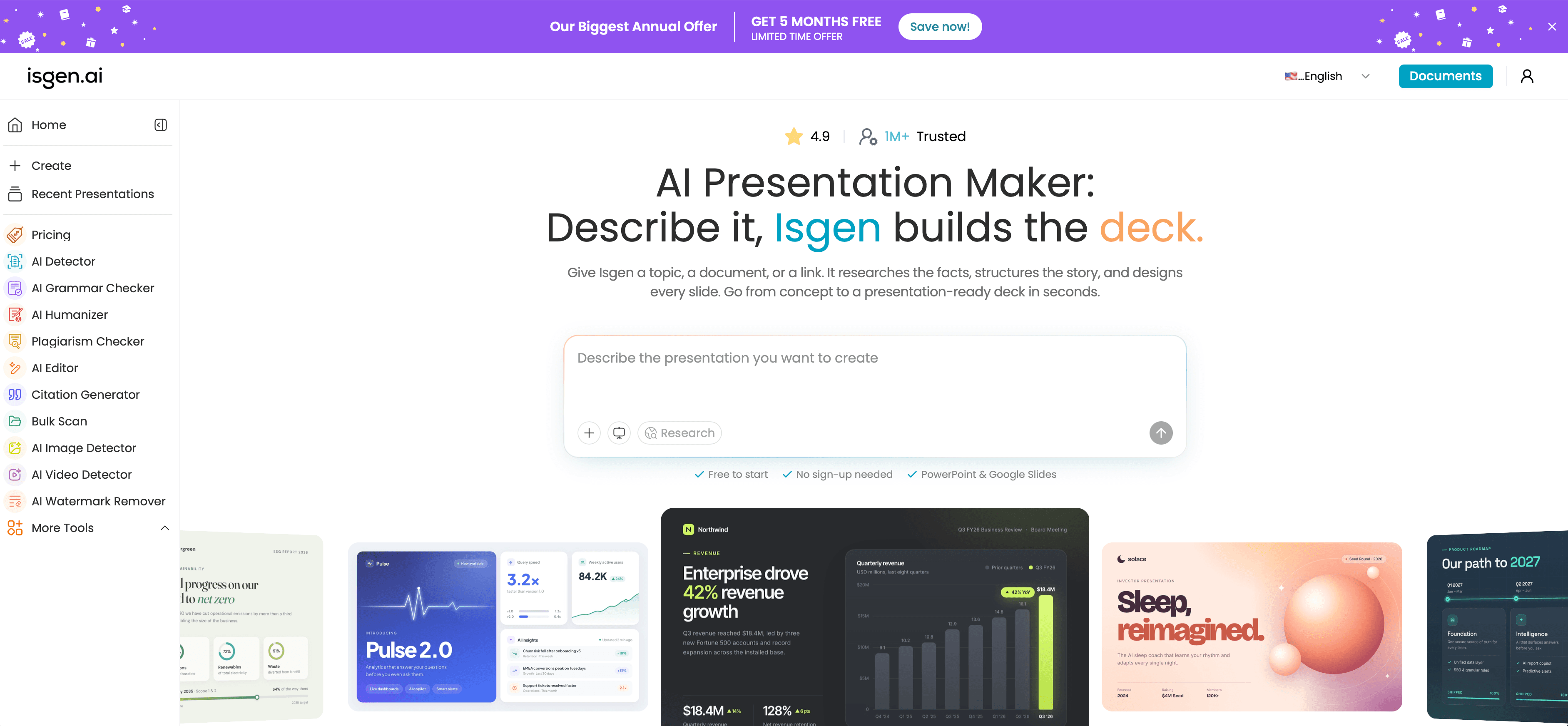
夜11時にスライドを作るのが楽しい人はいません。しかも、スライド作りは多くの人が思う以上に1週間の時間を奪っています。PowerPointアドインを手がけるempowerの依頼でNielsenが1,102人のオフィスワーカーを対象に行った調査では、回答者はPowerPointに週およそ7時間を費やしていると答えました(empower/Nielsen、2020年)。
プレゼン向けの優れたAIツールは、その時間を取り戻すと約束しています。トピックを入力するかファイルをアップロードすれば、数分で資料一式ができあがります。ただし、結果には大きな差があります。洗練された資料を仕上げてくれるツールもあれば、見た目だけ整った散らかった資料を渡してくるツールもあります。
このガイドでは、Isgen自身のAIプレゼン作成ツールを含む人気の8つの選択肢を比較し、それぞれの得意な点と弱点を紹介します。AIはすでに多くの人の仕事の一部になっています。MicrosoftとLinkedInのWork Trend Index 2024によると、ナレッジワーカーの75%が仕事で生成AIを使っています。問題は、どのツールが自分の働き方に合うかです。
先にお伝えしておくと、このガイドを公開しているのはIsgenで、比較対象のツールの1つもIsgenが作っています。リストの1位に置いている理由は、以下で説明します。
要点まとめ
時間がない方は、この表で自分に合う選択肢を見つけてください。詳しい解説は下にスクロールしてご覧ください。
| 必要なこと | おすすめツール |
|---|---|
| 柔軟な出発点、豊富なスタイル、きれいな書き出しを備えたオールラウンドなAIプレゼン | Isgen |
| リンクで簡単に共有できるウェブベースのプレゼン | Gamma |
| PowerPoint内で直接プレゼンを作成 | Microsoft Copilot |
| テンプレート、写真、ブランド素材を使ったプレゼンのデザイン | Canva |
| チーム向けに統一感のあるプロフェッショナルなプレゼンを作成 | Beautiful.ai |
| 既存のGoogleスライドやPowerPointテンプレートにAIを追加 | Plus AI |
| AIリサーチと自動スライド作成の組み合わせ | Genspark |
| 既製のスタイルから手早く低コストでプレゼンを作成 | Slidesgo |
おすすめAIプレゼンツールの比較方法
AIプレゼンツールを公平に比較するには、明確な評価基準が必要です。各ツールを次の6つの主要な観点で評価しました。
-
内容の正確さ: 事実は信頼できるか。検証できる出典を示してくれるか。
-
デザインの質: 完成度の高い見た目か。それとも手作業でのデザイン修正が必要か。
-
編集の柔軟性: 最初からやり直さずに、個々のスライドを編集し、レイアウトを変え、スタイルを適用できるか。
-
書き出しの品質: 書き出したPowerPointファイルが、Microsoft PowerPointとGoogleスライドで書式を保てるか。
-
生成スピード: 使える初稿をどれだけ早く作れるか。
-
価格: 透かしなしでプレゼンをダウンロード・書き出しするのにいくらかかるか。
以下の価格は米国の定価で、2026年11月18日に各ツールの公式サイトで確認したものです。
AIプレゼン作成ツールの比較一覧
| ツール | 出発点 | 書き出し形式 | 無料オプション | 有料プラン(米国) |
|---|---|---|---|---|
| Isgen | プロンプト、メモ、リンク、既存の資料、文書、Excelファイル、画像 | 編集可能なPPTX、Googleスライド、PDF | 無料で開始、登録不要 | Isgenの料金ページを参照 |
| Gamma | プロンプト、貼り付けたテキスト、PDFまたはPPTXの取り込み | PDF、PPTX、PNG、Googleスライド | 1回限りの400クレジット、Gammaのロゴ入り | 月9ドル(年払い) |
| Microsoft Copilot | プロンプトまたはWord文書 | ネイティブのPowerPoint | なし | 年99.99ドル(Microsoft 365 Personal) |
| Canva | プロンプト、その後アウトライン | PPTX、PDFなど | 最大20回のAI利用 | 年144ドル(Pro) |
| Beautiful.ai | プロンプト、300以上のSmart Slideレイアウト | PPTX、PDF | 14日間の試用(カード必要) | 月14.50ドル(年払い) |
| Plus AI | プロンプトまたは文書(スライドやPowerPoint内で使用) | ネイティブのGoogleスライドまたはPowerPoint | 7日間の試用(カード必要) | 月10ドル(年払い) |
| Genspark | トピックまたはリサーチ指示 | PPTX、PDF | 毎日の無料クレジット | 有料プランあり |
| Slidesgo | 入力したトピック | PPTX | 月3件のAIプレゼン | 年35.99ドル(Premium) |
1. Isgen:総合的に最もおすすめのAIプレゼン作成ツール
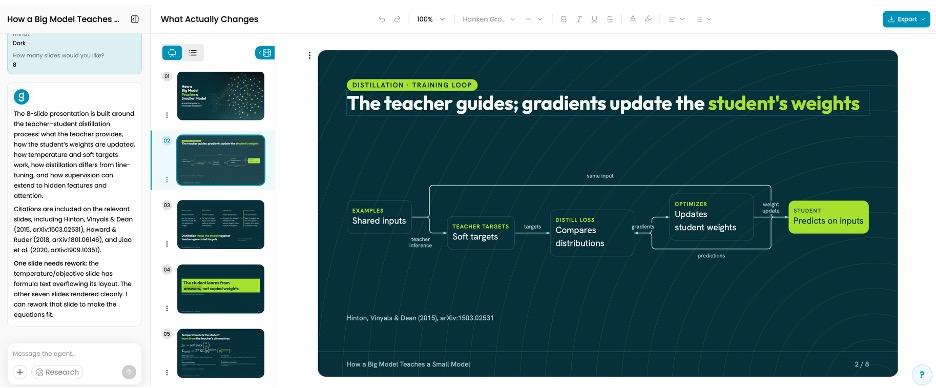
毎回ゼロからプレゼンを作りたくないなら、Isgenは有力な選択肢です。プロンプトがあれば貼り付けるだけ。ざっくりしたメモや文書、古いプレゼンがあるなら、それをアップロードしましょう。リンクを共有したり、Excelシート、PDF、Wordファイル、PowerPoint、RTF、Markdownファイル、画像を追加したりすることもできます。
作成を始める前に、Isgenは対象者、トーン、プレゼンの目的についていくつか質問します。そのうえで構成を組み立て、内容を書き、デザインとビジュアルを仕上げます。
面白いのはデザインの選択肢です。既製のレイアウトに大きく頼るツールとは違い、Isgenはスライドをゼロから作ることも、さまざまなテンプレートスタイルを使うこともできます。コンサルティング、スタートアップ、医療、非営利団体に合ったスタイルを選べます。
資料の作り方も2通りあります。PowerPointで引き続き編集したいなら、データから作られるライブチャートを含むPowerPoint対応オプションを選びましょう。もっと視覚的に個性のあるものがよければ、アートディレクション型のオプションが、スライドごとにオリジナルの背景、イラスト、タイポグラフィを作成します。
スライドに裏付けとなる事実や数字が必要な場合、Isgenはトピックをリサーチして出典を入れることもできます。たとえば市場規模のスライドに、クリックできる出典を付けられます。これは学術的なプレゼンやリサーチに基づくプレゼンで特に役立ちます。
ここが優れている:
-
編集可能なPowerPoint形式のスライドと、アートディレクション型のデザインから選べる。
-
既存の資料のスタイルを変えたり、ブランドガイドラインを適用したりできる。
-
「スライド4をレトロな雰囲気にして」のような普段の言葉で修正できる。
-
スライドのレイアウトを保ったまま、編集可能なPowerPoint、Googleスライド、PDFファイルを書き出せる。
-
無料で試せて、登録せずに最初の資料を作成できる。
注意点: Isgenはプレゼン作成に特化しています。ウェブページやSNS投稿も作りたい場合は、別のツールが必要です。
2. Gamma:リンクで共有するプレゼンに最適
Gammaはプレゼン作成に別のアプローチを取っています。従来のスライドの代わりに「カード」でコンテンツを組み立てます。各カードは1つのアイデアに焦点を当て、内容に合わせて縦に広がります。
プロンプトか既存のコンテンツから始められます。Gammaはそれをテキスト、レイアウト、ビジュアルを備えたプレゼンに変えます。その後、個々のカードを編集し、テーマを変え、デザインを磨けます。プレゼン以外にも、文書、ウェブページ、SNS投稿に対応しています。
ここが優れている:
-
プレゼン、文書、ウェブページ、SNS投稿を作成できる。
-
シンプルなプロンプトから完成度の高い初稿を生成する。
-
既製のテーマと柔軟なカードレイアウトを用意している。
-
リンクでプレゼンを簡単に共有できる。
-
プレゼン全体を作り直さずに、個々のカードを編集できる。
注意点: Gammaの柔軟なカードは、書き出し時に固定のスライドになります。その後、余白や書式の調整が必要になることがあります。PowerPointで使う予定なら、資料を作る前に16:9の形式を選んでください。無料プランには更新されない400クレジットが含まれ、書き出したプレゼンにはGammaのロゴが入ります。Plusプランは年払いで月9ドル、月払いで月12ドルです。
3. PowerPointのMicrosoft Copilot:既存のMicrosoft 365ユーザーに最適
PowerPointがすでに毎日の仕事の一部なら、Copilotは理にかなった選択です。サイドパネルからPowerPoint内で直接動作します。
プロンプトや既存のWord文書からプレゼンを作るようCopilotに頼めます。エージェントモードではさらに一歩進み、確認のための質問をし、確認用のアウトラインを用意してから、スライドを作成します。最初の案をそのまま受け入れるのではなく、途中で修正できます。
ここが優れている:
-
Microsoft PowerPoint内で直接動作する。
-
プロンプトや既存のWord文書からプレゼンを作成する。
-
エージェントモードで質問し、編集可能なアウトラインを用意する。
-
別途書き出しをしなくても、ネイティブのPowerPointファイルを作成する。
注意点: Microsoft 365 PersonalとFamilyのプランでは、Copilotに利用上限があります。Familyプランでは、AI機能を使えるのはサブスクリプションの所有者だけです。また、リサーチ重視のプレゼンツールが備えるオープンウェブでのリサーチ機能はありません。
米国では、Microsoft 365 Personalは年99.99ドルでCopilotが含まれます。FamilyプランとPremiumプランでもCopilotの機能を利用できます。日頃からMicrosoft 365を仕事で使っているならお得です。ただし、たまにしかプレゼンを作らないなら、Copilotのためだけに契約するのは割に合わないかもしれません。
4. Canva:テンプレートとデザイン素材に最適
デザインの選択肢がたくさんあるのが好きなら、Canvaは検討する価値があります。CanvaのAIプレゼン作成機能は、テキストのプロンプトからプレゼンを作り、最初にアウトラインを提案します。スライドを生成する前に、構成を確認して変更できます。
下書きができたら、Canvaの豊富なテンプレート、写真、イラスト、ブランドキットのライブラリを使ってデザインを磨けます。プレゼンを他のマーケティング資料と統一したい場合に特に便利です。
ここが優れている:
-
テキストのプロンプトから、プレゼンのアウトラインとスライドデザインを生成する。
-
テンプレート、写真、イラスト、デザイン素材の大きなライブラリがある。
-
ブランドキットを適用して、色、フォント、ロゴを統一できる。
-
SNS投稿や文書と一緒にプレゼンを作りやすい。
注意点: CanvaのAIプレゼン機能は、毎月のAI利用枠にカウントされます。無料プランのAI利用は最大20回までで、頻繁にプレゼンを作る人には足りないかもしれません。Proは年144ドルです。SNS用の画像や文書など、他のデザイン作業にもCanvaを使うならアップグレードする意味があります。プレゼンだけが目的なら、Proの料金は正当化しにくいかもしれません。
5. Beautiful.ai:ブランドに沿ったチームのプレゼンに最適
Beautiful.aiのSmart Slidesは、コンテンツを追加・削除するとレイアウトを自動で調整します。余白、配置、視覚的なバランスが、手作業で何度も調整しなくても統一されます。
300以上のSmart Slideレイアウトがあるので、さまざまな種類の情報を見せる選択肢が豊富です。有料プランにはAI生成の無制限利用も含まれ、プレゼンの作成と仕上げが楽になります。
ここが優れている:
-
300以上のSmart Slideレイアウトを用意している。
-
内容が変わると、余白、配置、レイアウトを自動で調整する。
-
チームがプレゼン全体でブランドの統一感を保てる。
-
有料プランではAI生成が無制限。
注意点: Beautiful.aiには無料プランがありません。14日間の試用がありますが、支払い用カードが必要です。Proは年払いで月14.50ドル、月払いで月45ドルです。ブランドに沿ったプレゼンを定期的に作るチームなら価値があるかもしれません。たまにしか使わない人にとっては、特に無料の代替手段がある中で、この費用は正当化しにくいかもしれません。
6. Plus AI:既存のテンプレートで作業するのに最適
会社のプレゼンテンプレートがすでにありますか?Plus AIならそれを使い続けられます。GoogleスライドとMicrosoft PowerPointの中で直接動作するので、コンテンツを別のプラットフォームに移す必要がありません。プロンプトからプレゼンを作ったり、既存の文書をスライドに変えたり、作りかけの資料を進めたりできます。
ここが優れている:
-
GoogleスライドとMicrosoft PowerPointの中で直接動作する。
-
会社の既存テンプレートを使ってプレゼンを作成する。
-
プロンプトや既存の文書を編集可能なスライドに変える。
-
プラットフォームを切り替えずに修正できる。
-
使い慣れたソフトの中でプレゼン作業を完結できる。
注意点: どのプランも、支払い用カードが必要な7日間の試用から始まります。Basicプランは年払いで月10ドルです。定期的にプレゼンを作る人には手頃な初期価格です。たまにしか資料を作らないなら、別途サブスクリプションを契約するほどの価値はないかもしれません。
7. Genspark:リサーチとプレゼン作成を1つのワークスペースで行うのに最適
ほとんどのAIプレゼンツールは、ユーザーが用意したコンテンツから始めます。Gensparkは違う道を取ります。AI Slides機能はAIエージェントのワークスペース内で動作し、エージェントがプレゼンを作る前にトピックをオンラインでリサーチできます。
トピックや具体的な指示を与えると、エージェントが関連情報を検索し、資料を集め、その結果を使ってスライドを作成します。
ここが優れている:
-
ウェブリサーチとAIによるプレゼン作成を1つのワークスペースで行える。
-
スライドを作る前に関連情報を検索する。
-
トピック、プロンプト、リサーチ指示からプレゼンを作成する。
-
複数のアプリ間でメモを移す手間が減る。
-
裏付け情報が必要なリサーチ中心のプレゼンに向いている。
注意点: Gensparkはクレジット制です。無料ユーザーには毎日の利用枠がありますが、プレゼンを1本丸ごと生成すると、そのかなりの部分を使うことがあります。たまに試す程度なら十分かもしれませんが、頻繁に使う人は有料プランが必要になるでしょう。
8. Slidesgo:既製のスタイルで手早くプレゼンを作るのに最適
GoogleスライドやPowerPoint用の無料テンプレートで、Slidesgoをすでにご存じかもしれません。そのAIプレゼン作成機能は、おなじみのアプローチをさらに一歩進めたものです。テンプレートを選んで自分で全スライドを作る代わりに、入力したトピックから資料を生成できます。
トピック、対象者、トーン、プレゼンの目的を入力します。次に、すっきりしたミニマルなものから大胆でカラフルなものまで、スタイルを選びます。生成されたスライドは、テキスト、色、レイアウトを変えてカスタマイズできます。プレゼンは必要だけれど、デザインにあまり時間をかけたくないときの手軽な選択肢です。
ここが優れている:
-
入力したトピックやプロンプトからプレゼンを生成する。
-
ミニマルなレイアウトから大胆なデザインまで、既製のスタイルを用意している。
-
テキスト、色、スライドのレイアウトをカスタマイズできる。
-
編集可能なPPTXファイルとしてダウンロードできる。
-
無料プランでは、AI生成のプレゼンを月3件まで作成できる。
注意点: Slidesgoは、アップロードした元資料ではなく、入力したトピックから始めます。PDFをスライドに変換するには、Slidesgoの別ツールが必要です。また、AIプレゼン作成機能では自分の画像をアップロードできず、PDFでの書き出しにも対応していません。
ChatGPT、Claude、NotebookLMはどうか
汎用のAIアシスタントでもスライドを作れるようになっており、知っておく価値があります。
-
ChatGPT: ChatGPT for PowerPointアドインは2026年7月に一般提供が始まり、すべてのプランで使えます(FreeプランとGoプランでは利用が制限されます)。OpenAIは、テンプレートの再現は完璧ではなく、出力が不完全または不正確な場合があると注意しています(OpenAI)。
-
Claude: 有料プランで使えるClaude for PowerPointアドインは、会社のテンプレートからスライドを作成します。
-
NotebookLM: 現在はGemini Notebookという名前になっており(Google)、ノートブック内のソースから、PDFやPowerPointファイルとしてダウンロードできるスライド資料を作ります。
これらのアシスタントは、すでに使っているツールの中で初稿を作るのに便利です。それでも、デザイン、リサーチ、きれいな書き出しでは専用のAIプレゼン作成ツールのほうが優れています。
より良い初稿を得るためのプロンプトの書き方
あいまいなプロンプトでは、推測に任せる部分が多くなりすぎます。AIに明確な指示を出せば、初稿の手直しにかかる時間が減ります。始める前に、次の5つを考えましょう。
-
誰が見るのか? 投資家、学生、顧客、それとも自分のチームか。
-
何を達成したいのか? 説得したいのか、何かを説明したいのか、結果を共有したいのか。
-
どう構成するのか? スライドの枚数と、盛り込みたい要点を伝えましょう。
-
どの情報を使うのか? 数字、文書、元のファイルを共有しましょう。重要な事実を推測に任せてはいけません。
-
どんな雰囲気にするのか? フォーマル、親しみやすい、会話調、大胆など。
たとえば、単に営業プレゼンを頼むのではなく、次のように試してみてください。
「経営チーム向けに、8枚のスライドで営業実績のプレゼンを作成してください。今四半期の結果を前四半期と比較してください。売上、営業目標、地域別の実績、主な課題を含めてください。注意が必要な3つの分野を強調し、実践的な次のステップを提案してください。明確でプロフェッショナルなトーンにしてください。」
学生もAIを同じように使えます。学術的なプレゼンなら、次のようなプロンプトを試してみてください。
「私の研究論文をもとに、10枚のスライドで学術的なプレゼンを作成してください。研究の目的、方法、主な結果、結論を要約してください。提供した資料から、関連する統計と出典を含めてください。明確な学術的表現と、プロフェッショナルなビジュアルスタイルを使ってください。」
論文をスライドにする前に、学生はAI文法チェッカーで文章を磨き、引用ジェネレーターで参考文献の書式を整え、提出前に最終的な文章をAI検出器にかけることができます。
自分に合ったAIプレゼンツールの選び方
ツールを選ぶ前に、次の点を考えましょう。
-
目的を決める: 情報を伝えたいのか、説得したいのか、教えたいのか、データを見せたいのかを決めましょう。
-
入力方法を確認する: プロンプト、文書、スプレッドシート、既存の資料など、手元の素材に対応したツールを選びましょう。
-
デザインの柔軟性を評価する: レイアウト、テーマ、フォント、ブランド設定をカスタマイズできるか確認しましょう。
-
編集機能を確認する: 個々のスライドの編集、内容の並べ替え、AIが生成した文章の手直しができるか確かめましょう。
-
書き出し形式を比較する: 編集可能なPowerPoint、Googleスライド、PDFファイルをダウンロードできるか確認しましょう。
-
価格と制限を確認する: 無料クレジット、AIの利用上限、書き出しの制限、サブスクリプション費用を比較しましょう。
-
出力を試す: 決める前にサンプルのプレゼンを生成し、正確さ、見た目の統一感、書式を確認しましょう。
予算が限られているなら、決める前に無料プランを比較しましょう。書き出しの制限や透かしのルールも確認してください。完成したプレゼンのダウンロードにアップグレードが必要なら、無料の初稿もあまり役に立ちません。
よくある質問
プレゼンに最適なAIツールは何ですか?
ほとんどの人にとってはIsgenです。プロンプト、ファイル、既存の資料から始められ、ゼロから、またはテンプレートスタイルをもとにデザインし、事実をリサーチして出典を示し、編集可能なPowerPointとGoogleスライドのファイルを書き出します。共有しやすいウェブ形式の資料にはGamma、Microsoft 365ユーザーにはCopilot、デザイン重視の作業にはCanvaが向いています。
無料のAIプレゼン作成ツールはありますか?
あります。Isgenは無料で始められ、登録せずに最初の資料を作成できます。Gammaは1回限りの無料クレジットを提供し、Canvaの無料プランには最大20回のAI利用、Slidesgoの無料プランには月3件のAIプレゼンが含まれます。ほとんどの無料プランは、透かしが入るか書き出しが制限されます。
ChatGPTでPowerPointを作れますか?
作れます。ChatGPT for PowerPointアドインは、PowerPoint内でスライドの作成と編集を行います。ただし、デザインやテンプレートの再現は、専用のAIプレゼン作成ツールより基本的なものです。
IsgenはPDFからPowerPointのプレゼンを作れますか?
作れます。PDFをアップロードすると、Isgenがその内容をPowerPointに書き出せるプレゼンに変えます。Word、PowerPoint、Excel、RTF、Markdownファイルのほか、画像やウェブリンクにも対応しています。
IsgenでAIが生成したプレゼンを編集できますか?
できます。普段の言葉での指示でプレゼンを磨き、既存のスライドのスタイルを変え、ブランドガイドラインを適用できます。PowerPointとGoogleスライドへの書き出しは、完全に編集可能なままです。
IsgenのAIプレゼン作成ツールは出典を示しますか?
示します。Isgenはトピックをリサーチし、裏付けとなる事実や数字にクリックできる出典を付けられるので、各スライドの情報を確認できます。
まとめ
最適なAIプレゼン作成ツールは、自分のワークフローに合うものです。プロンプト、文書、既存の資料など、何から始めるのかを考えましょう。そして、余計な手間を増やさずにそれを扱えるツールを選びましょう。
幅広い出発点に対応する1つのツールを求めるなら、Isgenがおすすめです。登録不要で、AIで最初のプレゼンを無料で作成できます。ただし、発表前には事実を確認し、デザインを見直し、書き出したファイルをテストすることを忘れないでください。AIは下準備の多くをこなせますが、最終的な品質はやはりあなたの確認にかかっています。
出典
-
empowerとNielsen、The Ultimate Global PowerPoint Study(2020年)
-
MicrosoftとLinkedIn、Work Trend Index 2024
-
OpenAI、ChatGPT for PowerPoint
-
Google、NotebookLMはGemini Notebookに(2026年7月)