
Meilleurs créateurs de présentations IA en 2026 : 8 outils comparés
Ahmer Naseer
11/18/2026
Personne n'a envie de préparer des slides à 23 h, et les présentations prennent plus de temps dans la semaine qu'on ne le pense. Dans une enquête Nielsen menée auprès de 1 102 employés de bureau pour le compte d'empower, éditeur de compléments PowerPoint, les participants ont déclaré passer environ sept heures par semaine dans PowerPoint (empower/Nielsen, 2020).
Les meilleurs outils d'IA pour les présentations promettent de vous rendre ce temps. Saisissez un sujet ou importez un fichier, et une présentation complète apparaît en quelques minutes. Mais les résultats varient beaucoup. Certains outils vous livrent une présentation soignée. D'autres vous livrent un joli fouillis.
Ce guide compare huit options populaires, dont le créateur de présentations IA d'Isgen, et montre les points forts et les limites de chacune. L'IA fait déjà partie de la journée de travail de la plupart des gens : selon le Work Trend Index 2024 de Microsoft et LinkedIn, 75 % des travailleurs du savoir utilisent l'IA générative au travail. La question est de savoir quel outil correspond à votre façon de travailler.
Une précision : Isgen publie ce guide et édite l'un des outils. Il figure en tête de notre liste, et nous expliquons pourquoi plus bas.
L'essentiel à retenir
Pressé ? Utilisez ce tableau pour trouver la bonne option, ou faites défiler pour lire l'analyse complète.
| Si vous avez besoin de | Outil recommandé |
|---|---|
| Présentations IA polyvalentes, avec points de départ flexibles, styles variés et exports propres | Isgen |
| Présentations web faciles à partager par lien | Gamma |
| Créer des présentations directement dans PowerPoint | Microsoft Copilot |
| Concevoir des présentations avec des modèles, des photos et des éléments de marque | Canva |
| Créer des présentations cohérentes et professionnelles pour les équipes | Beautiful.ai |
| Ajouter l'IA à des modèles Google Slides ou PowerPoint existants | Plus AI |
| Associer recherche par IA et création automatique de slides | Genspark |
| Créer rapidement des présentations peu coûteuses à partir de styles prêts à l'emploi | Slidesgo |
Comment nous avons comparé les meilleurs outils de présentation IA
Une comparaison équitable des outils de présentation IA nécessite des critères d'évaluation clairs. Nous avons évalué chaque outil selon six axes clés :
-
Exactitude du contenu : Les faits sont-ils fiables, et l'outil fournit-il des sources vérifiables ?
-
Qualité du design : La présentation a-t-elle un rendu soigné, ou faut-il corriger le design à la main ?
-
Souplesse d'édition : Pouvez-vous modifier une slide, changer de mise en page et appliquer des styles sans tout recommencer ?
-
Qualité de l'export : Les fichiers PowerPoint exportés conservent-ils leur mise en forme dans Microsoft PowerPoint et Google Slides ?
-
Vitesse de génération : En combien de temps obtenez-vous un premier jet exploitable ?
-
Prix : Combien coûte le téléchargement ou l'export de présentations sans filigrane ?
Les prix ci-dessous sont des prix catalogue américains, vérifiés le 18 novembre 2026 sur le site officiel de chaque outil.
Les créateurs de présentations IA en un coup d'œil
| Outil | Point de départ | Exports | Option gratuite | Payant à partir de (US) |
|---|---|---|---|---|
| Isgen | Prompt, notes, lien, présentation existante, documents, fichiers Excel ou images | PPTX modifiable, Google Slides, PDF | Gratuit pour commencer, sans inscription | Voir les tarifs d'Isgen |
| Gamma | Prompt, texte collé, import PDF ou PPTX | PDF, PPTX, PNG, Google Slides | 400 crédits uniques, marque Gamma | 9 $/mois (annuel) |
| Microsoft Copilot | Prompt ou document Word | PowerPoint natif | Aucune | 99,99 $/an (Microsoft 365 Personnel) |
| Canva | Prompt, puis un plan | PPTX, PDF et plus | Jusqu'à 20 utilisations de l'IA | 144 $/an (Pro) |
| Beautiful.ai | Prompt, plus de 300 mises en page Smart Slide | PPTX, PDF | Essai de 14 jours (carte requise) | 14,50 $/mois (annuel) |
| Plus AI | Prompt ou document, dans Slides ou PowerPoint | Google Slides ou PowerPoint natif | Essai de 7 jours (carte requise) | 10 $/mois (annuel) |
| Genspark | Sujet ou brief de recherche | PPTX, PDF | Crédits gratuits quotidiens | Formules payantes disponibles |
| Slidesgo | Sujet saisi | PPTX | 3 présentations IA par mois | 35,99 $/an (Premium) |
1. Isgen : le meilleur créateur de présentations IA dans l'ensemble
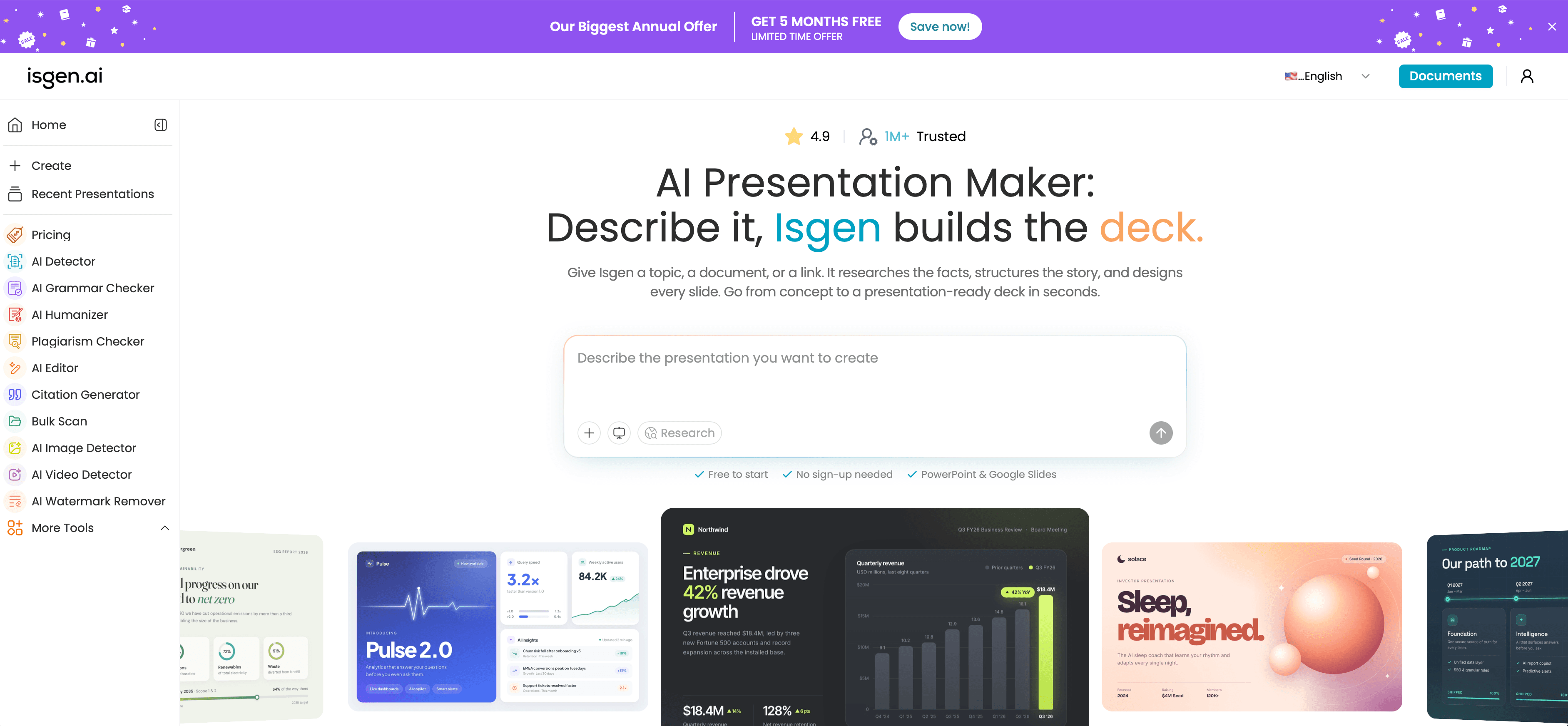
Isgen est un excellent choix si vous ne voulez pas repartir de zéro à chaque présentation. Vous avez un prompt ? Collez-le. Vous avez déjà des notes en vrac, un document ou une ancienne présentation ? Importez-les. Vous pouvez même partager un lien ou ajouter une feuille Excel, un PDF, un fichier Word, un PowerPoint, un RTF, un fichier Markdown ou une image.
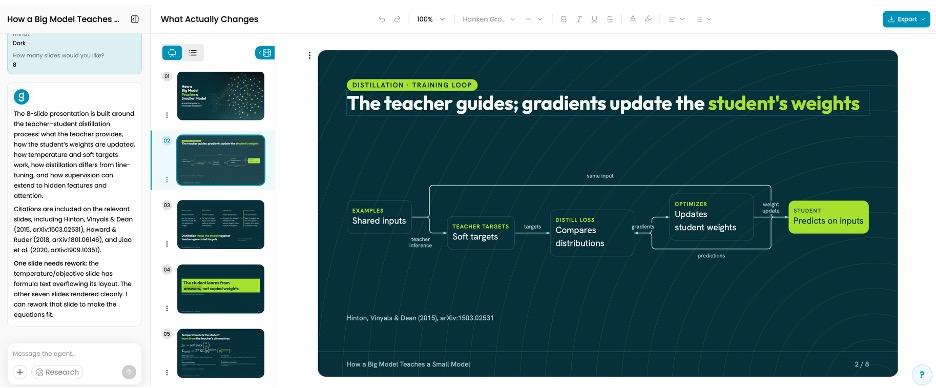
Avant de commencer, Isgen vous pose quelques questions sur votre public, le ton et les objectifs de la présentation. Il construit ensuite la structure, rédige le contenu et s'occupe du design et des visuels.
C'est du côté du design que les choses deviennent intéressantes. Contrairement aux outils qui reposent largement sur des mises en page prédéfinies, Isgen peut créer des slides de A à Z ou travailler avec différents styles de modèles. Vous pouvez choisir des styles adaptés au conseil, aux startups, à la santé et aux associations.
Il existe aussi deux façons distinctes de construire votre présentation. Vous voulez un fichier que vous continuerez à modifier dans PowerPoint ? Choisissez l'option compatible PowerPoint, qui inclut des graphiques dynamiques créés à partir de vos données. Vous préférez quelque chose de plus original visuellement ? L'option avec direction artistique crée des arrière-plans, des illustrations et une typographie personnalisés pour chaque slide.
Isgen peut aussi effectuer des recherches sur votre sujet et ajouter des citations lorsque les slides ont besoin de faits et de chiffres à l'appui. Par exemple, une slide sur la taille d'un marché peut inclure une source cliquable. C'est particulièrement utile pour les présentations universitaires et fondées sur la recherche.
Ce qui se démarque :
-
Choisissez entre des slides modifiables de style PowerPoint et des designs avec direction artistique.
-
Changez le style d'une présentation existante ou appliquez votre charte graphique.
-
Apportez des modifications avec des instructions du quotidien, comme « Donne un look rétro à la slide 4 ».
-
Exportez des fichiers PowerPoint, Google Slides et PDF modifiables en conservant la mise en page des slides.
-
Essayez-le gratuitement et créez votre première présentation sans inscription.
Points de vigilance : Isgen est conçu pour créer des présentations. Si vous devez aussi créer des pages web ou des publications pour les réseaux sociaux, il vous faudra un autre outil.
2. Gamma : le meilleur pour les présentations partagées par lien
Gamma aborde la création de présentations autrement. Au lieu de slides classiques, il organise le contenu en « cartes ». Chaque carte porte sur une idée et s'étend verticalement pour accueillir son contenu.
Vous pouvez partir d'un prompt ou d'un contenu existant. Gamma le transforme en présentation avec du texte, des mises en page et des visuels. Vous pouvez ensuite modifier chaque carte, changer de thème et affiner le design. Au-delà des présentations, il prend aussi en charge les documents, les pages web et les publications pour les réseaux sociaux.
Ce qui se démarque :
-
Crée des présentations, des documents, des pages web et des publications pour les réseaux sociaux.
-
Génère des premiers jets soignés à partir de prompts simples.
-
Propose des thèmes prêts à l'emploi et des mises en page de cartes flexibles.
-
Facilite le partage des présentations par lien.
-
Permet de modifier une carte sans reconstruire toute la présentation.
Points de vigilance : Les cartes flexibles de Gamma deviennent des slides fixes à l'export. Vous devrez peut-être ajuster les espacements et la mise en forme ensuite. Si vous prévoyez d'utiliser PowerPoint, sélectionnez le format 16:9 avant de créer votre présentation. La formule gratuite comprend 400 crédits non renouvelables, et les présentations exportées portent la marque Gamma. La formule Plus coûte 9 $ par mois en facturation annuelle ou 12 $ en facturation mensuelle.
3. Microsoft Copilot dans PowerPoint : le meilleur pour les utilisateurs de Microsoft 365
Si PowerPoint fait déjà partie de votre quotidien, Copilot est un choix logique. Il fonctionne directement dans PowerPoint, via un volet latéral.
Vous pouvez demander à Copilot de créer une présentation à partir d'un prompt ou d'un document Word existant. Son mode agent va plus loin. Il peut poser des questions de clarification, préparer un plan à relire, puis créer les slides. Vous pouvez faire des modifications en cours de route au lieu d'accepter le premier jet.
Ce qui se démarque :
-
Fonctionne directement dans Microsoft PowerPoint.
-
Crée des présentations à partir de prompts et de documents Word existants.
-
Utilise le mode agent pour poser des questions et préparer des plans modifiables.
-
Produit des fichiers PowerPoint natifs sans export séparé.
Points de vigilance : Copilot est soumis à des limites d'utilisation dans les formules Microsoft 365 Personnel et Famille. Dans la formule Famille, seul le titulaire de l'abonnement a accès aux fonctions d'IA. Il ne dispose pas non plus des capacités de recherche sur le web ouvert qu'offrent les outils de présentation axés sur la recherche.
Aux États-Unis, Microsoft 365 Personnel coûte 99,99 $ par an et inclut Copilot. Les formules Famille et Premium proposent aussi des fonctions Copilot. C'est intéressant si vous utilisez déjà Microsoft 365 au quotidien. En revanche, souscrire un abonnement uniquement pour Copilot n'a peut-être pas de sens si vous ne créez des présentations qu'occasionnellement.
4. Canva : le meilleur pour les modèles et les ressources graphiques
Si vous aimez avoir beaucoup d'options de design, Canva mérite votre attention. Son créateur de présentations IA transforme un prompt en présentation et propose d'abord un plan. Vous pouvez relire la structure et la modifier avant de générer les slides.
Une fois le brouillon prêt, vous pouvez utiliser la vaste bibliothèque de modèles, de photos, d'illustrations et de kits de marque de Canva pour peaufiner le design. C'est particulièrement utile si vous voulez que vos présentations soient cohérentes avec vos autres supports marketing.
Ce qui se démarque :
-
Génère des plans de présentation et des designs de slides à partir de prompts.
-
Propose une grande bibliothèque de modèles, de photos, d'illustrations et de ressources graphiques.
-
Permet d'appliquer des kits de marque pour des couleurs, polices et logos cohérents.
-
Facilite la création de présentations en parallèle de publications pour les réseaux sociaux et de documents.
Points de vigilance : Les fonctions de présentation IA de Canva sont décomptées d'un quota mensuel d'utilisation de l'IA. La formule gratuite comprend jusqu'à 20 utilisations de l'IA, ce qui peut être limitant si vous créez souvent des présentations. Pro coûte 144 $ par an. Cette mise à niveau est plus pertinente si vous utilisez aussi Canva pour des visuels de réseaux sociaux, des documents et d'autres travaux graphiques. Si les présentations sont votre seule priorité, Pro sera plus difficile à justifier.
5. Beautiful.ai : le meilleur pour des présentations d'équipe fidèles à la marque
Les Smart Slides de Beautiful.ai ajustent automatiquement la mise en page lorsque vous ajoutez ou supprimez du contenu. Les espacements, l'alignement et l'équilibre visuel restent cohérents sans réglages manuels permanents.
Avec plus de 300 mises en page Smart Slide, vous disposez de nombreuses options pour présenter différents types d'informations. Les formules payantes incluent aussi la génération IA illimitée, ce qui facilite la création et l'amélioration des présentations.
Ce qui se démarque :
-
Propose plus de 300 mises en page Smart Slide.
-
Ajuste automatiquement les espacements, l'alignement et la mise en page quand le contenu change.
-
Aide les équipes à garder une identité de marque cohérente dans toutes les présentations.
-
Inclut la génération IA illimitée dans les formules payantes.
Points de vigilance : Beautiful.ai ne propose pas de formule gratuite. Vous bénéficiez d'un essai de 14 jours, mais il exige une carte de paiement. Pro coûte 14,50 $ par mois en facturation annuelle ou 45 $ en facturation mensuelle. Cela peut valoir le coup pour les équipes qui créent régulièrement des présentations à leurs couleurs. Les utilisateurs occasionnels auront du mal à justifier ce coût, surtout quand des alternatives gratuites existent.
6. Plus AI : le meilleur pour travailler avec vos modèles existants
Vous avez déjà un modèle de présentation d'entreprise ? Plus AI vous permet de continuer à l'utiliser. Il fonctionne directement dans Google Slides et Microsoft PowerPoint, sans avoir à déplacer votre contenu vers une autre plateforme. Vous pouvez créer des présentations à partir de prompts, transformer des documents existants en slides ou travailler sur des présentations déjà commencées.
Ce qui se démarque :
-
Fonctionne directement dans Google Slides et Microsoft PowerPoint.
-
Crée des présentations à partir des modèles existants de votre entreprise.
-
Transforme des prompts et des documents existants en slides modifiables.
-
Permet d'apporter des modifications sans changer de plateforme.
-
Garde votre travail de présentation dans un logiciel familier.
Points de vigilance : Chaque formule commence par un essai de sept jours qui exige une carte de paiement. La formule Basic coûte 10 $ par mois en facturation annuelle. C'est un prix d'entrée raisonnable pour ceux qui créent régulièrement des présentations. Si vous n'en faites qu'occasionnellement, un abonnement séparé risque de ne pas être rentable.
7. Genspark : le meilleur pour la recherche et la création de présentations au même endroit
La plupart des outils de présentation IA partent du contenu que vous fournissez. Genspark prend une autre voie. Sa fonction AI Slides fonctionne dans un espace de travail doté d'un agent IA, qui peut faire des recherches en ligne sur un sujet avant de créer votre présentation.
Vous pouvez lui donner un sujet ou un brief précis. L'agent cherche des informations pertinentes, rassemble de la matière et s'appuie sur ses résultats pour créer les slides.
Ce qui se démarque :
-
Associe recherche web et création de présentations IA dans un même espace de travail.
-
Recherche des informations pertinentes avant de rédiger les slides.
-
Crée des présentations à partir de sujets, de prompts et de briefs de recherche.
-
Limite les allers-retours de notes entre différentes applications.
-
Convient aux présentations riches en recherche qui ont besoin d'informations à l'appui.
Points de vigilance : Genspark fonctionne avec un système de crédits. Les utilisateurs gratuits reçoivent un quota quotidien, mais générer une présentation complète peut en consommer une bonne partie. Cela peut suffire pour des essais ponctuels, mais les utilisateurs réguliers auront sans doute besoin des formules payantes.
8. Slidesgo : le meilleur pour des présentations rapides à partir de styles prêts à l'emploi
Vous connaissez peut-être déjà Slidesgo pour ses modèles gratuits pour Google Slides et PowerPoint. Son créateur de présentations IA pousse cette approche familière un peu plus loin. Au lieu de choisir un modèle et de construire chaque slide vous-même, vous pouvez générer une présentation à partir d'un sujet saisi.
Indiquez le sujet, le public, le ton et l'objectif de la présentation. Choisissez ensuite un style, du plus épuré et minimaliste au plus audacieux et coloré. Vous pouvez personnaliser les slides générées en modifiant le texte, les couleurs et la mise en page. C'est une option simple quand vous avez besoin d'une présentation sans vouloir passer trop de temps sur le design.
Ce qui se démarque :
-
Génère des présentations à partir de sujets saisis et de prompts.
-
Propose des styles prêts à l'emploi, des mises en page minimalistes aux designs audacieux.
-
Permet de personnaliser le texte, les couleurs et la mise en page des slides.
-
Télécharge les présentations sous forme de fichiers PPTX modifiables.
-
Inclut trois présentations générées par IA par mois dans la formule gratuite.
Points de vigilance : Slidesgo part d'un sujet saisi plutôt que de documents sources importés. Pour convertir un PDF en slides, il faut passer par un autre outil Slidesgo. Vous ne pouvez pas non plus importer vos propres images dans le créateur de présentations IA, et l'export PDF n'est pas disponible.
Et ChatGPT, Claude et NotebookLM ?
Les assistants IA généralistes savent désormais aussi créer des slides, et ils valent la peine d'être connus.
-
ChatGPT : Le complément ChatGPT for PowerPoint est disponible pour tous depuis juillet 2026 et fonctionne avec toutes les formules, avec un usage limité dans les formules Free et Go. OpenAI précise que la reprise des modèles n'est pas parfaite et que les résultats peuvent être incomplets ou erronés (OpenAI).
-
Claude : Le complément Claude for PowerPoint, disponible avec les formules payantes, crée des slides à partir du modèle de votre entreprise.
-
NotebookLM : Désormais appelé Gemini Notebook (Google), il transforme les sources d'un notebook en présentation téléchargeable au format PDF ou PowerPoint.
Ces assistants sont utiles pour un premier jet dans un outil que vous utilisez déjà. Un créateur de présentations IA dédié reste toutefois meilleur en design, en recherche et en exports propres.
Comment rédiger un prompt qui donne un meilleur premier jet
Un prompt vague laisse trop de place aux suppositions. Donnez des instructions claires à l'IA et vous passerez moins de temps à corriger le premier jet. Avant de commencer, réfléchissez à cinq points :
-
Qui va la voir ? Des investisseurs, des étudiants, des clients ou votre propre équipe ?
-
Quel est son objectif ? Voulez-vous convaincre, expliquer quelque chose ou partager des résultats ?
-
Comment doit-elle être organisée ? Précisez le nombre de slides et les points clés à couvrir.
-
Quelles informations doit-elle utiliser ? Partagez vos chiffres, documents ou fichiers sources. Ne laissez pas les faits importants au hasard.
-
Quel ton doit-elle avoir ? Formel, chaleureux, conversationnel ou audacieux.
Par exemple, au lieu de demander simplement une présentation commerciale, essayez ceci :
« Crée une présentation de 8 slides sur les performances commerciales pour notre équipe de direction. Compare les résultats de ce trimestre à ceux du trimestre précédent. Inclus le chiffre d'affaires, les objectifs de vente, les performances par région et les principaux défis. Mets en avant trois points qui demandent de l'attention et propose des prochaines étapes concrètes. Utilise un ton clair et professionnel. »
Les étudiants peuvent aussi utiliser l'IA de la même manière. Pour une présentation universitaire, essayez un prompt comme celui-ci :
« Crée une présentation universitaire de 10 slides à partir de mon article de recherche. Résume les objectifs de la recherche, la méthodologie, les principaux résultats et la conclusion. Inclus des statistiques pertinentes et des citations tirées des sources fournies. Utilise un langage universitaire clair et un style visuel professionnel. »
Avant de transformer un travail en slides, les étudiants peuvent peaufiner leur texte avec un correcteur grammatical IA, mettre en forme leurs références avec un générateur de citations et passer le texte final dans un détecteur d'IA avant de le rendre.
Comment choisir le bon outil de présentation IA
Avant de choisir un outil, tenez compte des facteurs suivants :
-
Définissez votre objectif : Décidez si vous devez informer, convaincre, former ou présenter des données.
-
Vérifiez les options d'entrée : Choisissez un outil qui accepte votre point de départ, qu'il s'agisse d'un prompt, d'un document, d'un tableur ou d'une présentation existante.
-
Évaluez la souplesse du design : Recherchez des mises en page, des thèmes, des polices et des options de marque personnalisables.
-
Vérifiez les fonctions d'édition : Assurez-vous de pouvoir modifier chaque slide, réorganiser le contenu et retravailler le texte généré par l'IA.
-
Comparez les formats d'export : Vérifiez si vous pouvez télécharger des fichiers PowerPoint, Google Slides ou PDF modifiables.
-
Examinez les prix et les limites : Comparez les crédits gratuits, les limites d'utilisation de l'IA, les restrictions d'export et le coût des abonnements.
-
Testez le résultat : Générez une présentation d'essai et vérifiez son exactitude, sa cohérence visuelle et sa mise en forme avant de vous engager.
Si votre budget est serré, comparez les formules gratuites avant de vous décider. Vérifiez aussi leurs limites d'export et leurs règles de filigrane. Un premier jet gratuit ne sert pas à grand-chose si le téléchargement de la présentation finale exige une mise à niveau.
FAQ
Quel est le meilleur outil d'IA pour les présentations ?
Pour la plupart des gens, Isgen. Il part d'un prompt, d'un fichier ou d'une présentation existante, crée le design de A à Z ou à partir d'un style de modèle, recherche et cite ses sources, et exporte des fichiers PowerPoint et Google Slides modifiables. Gamma convient aux présentations de style web à partager, Copilot aux utilisateurs de Microsoft 365 et Canva aux travaux axés sur le design.
Existe-t-il un créateur de présentations IA gratuit ?
Oui. Isgen est gratuit pour commencer, et vous pouvez créer votre première présentation sans inscription. Gamma offre des crédits gratuits uniques, la formule gratuite de Canva comprend jusqu'à 20 utilisations de l'IA et celle de Slidesgo trois présentations IA par mois. La plupart des formules gratuites ajoutent un filigrane ou limitent les exports.
ChatGPT peut-il créer un PowerPoint ?
Oui. Le complément ChatGPT for PowerPoint rédige et modifie des slides directement dans PowerPoint. Son design et sa reprise des modèles restent plus basiques que ceux des créateurs de présentations IA dédiés.
Isgen peut-il créer une présentation PowerPoint à partir d'un PDF ?
Oui. Vous pouvez importer un PDF, et Isgen transforme son contenu en présentation exportable vers PowerPoint. Il prend aussi en charge les fichiers Word, PowerPoint, Excel, RTF et Markdown, ainsi que les images et les liens web.
Puis-je modifier dans Isgen les présentations générées par IA ?
Oui. Vous pouvez affiner votre présentation avec des instructions en langage courant, changer le style des slides existantes et appliquer votre charte graphique. Les exports vers PowerPoint et Google Slides restent entièrement modifiables.
Le créateur de présentations IA d'Isgen fournit-il des sources ?
Oui. Isgen peut faire des recherches sur votre sujet et ajouter des citations cliquables aux faits et chiffres clés, pour que vous puissiez vérifier les informations de chaque slide.
Conclusion
Le meilleur créateur de présentations IA est celui qui s'adapte à votre façon de travailler. Pensez à votre point de départ, qu'il s'agisse d'un prompt, d'un document ou d'une présentation existante. Choisissez ensuite un outil capable de le gérer sans vous donner de travail supplémentaire.
Si vous voulez un seul outil qui couvre un large éventail de points de départ, nous recommandons Isgen. Vous pouvez créer votre première présentation avec l'IA gratuitement, sans inscription. Pensez simplement à vérifier les faits, à relire le design et à tester le fichier exporté avant de présenter. L'IA peut faire une grande partie du travail de fond, mais la qualité finale dépend toujours de votre relecture.
Sources
-
empower et Nielsen, The Ultimate Global PowerPoint Study (2020)
-
Microsoft et LinkedIn, Work Trend Index 2024
-
OpenAI, ChatGPT for PowerPoint
-
Google, NotebookLM devient Gemini Notebook (juillet 2026)