
De beste KI-presentasjonsverktøyene i 2026: 8 verktøy sammenlignet
Ahmer Naseer
11/18/2026
Ingen synes det er gøy å lage lysbilder klokka 23, og presentasjoner tar mer av uka enn de fleste tror. I en Nielsen-undersøkelse blant 1102 kontoransatte, bestilt av empower, som lager tillegg til PowerPoint, oppga deltakerne at de brukte rundt sju timer i uka i PowerPoint (empower/Nielsen, 2020).
De beste KI-verktøyene for presentasjoner lover å gi deg den tiden tilbake. Skriv inn et emne eller last opp en fil, så dukker en hel presentasjon opp i løpet av minutter. Men resultatene varierer mye. Noen verktøy gir deg en gjennomarbeidet presentasjon. Andre gir deg et pent rot.
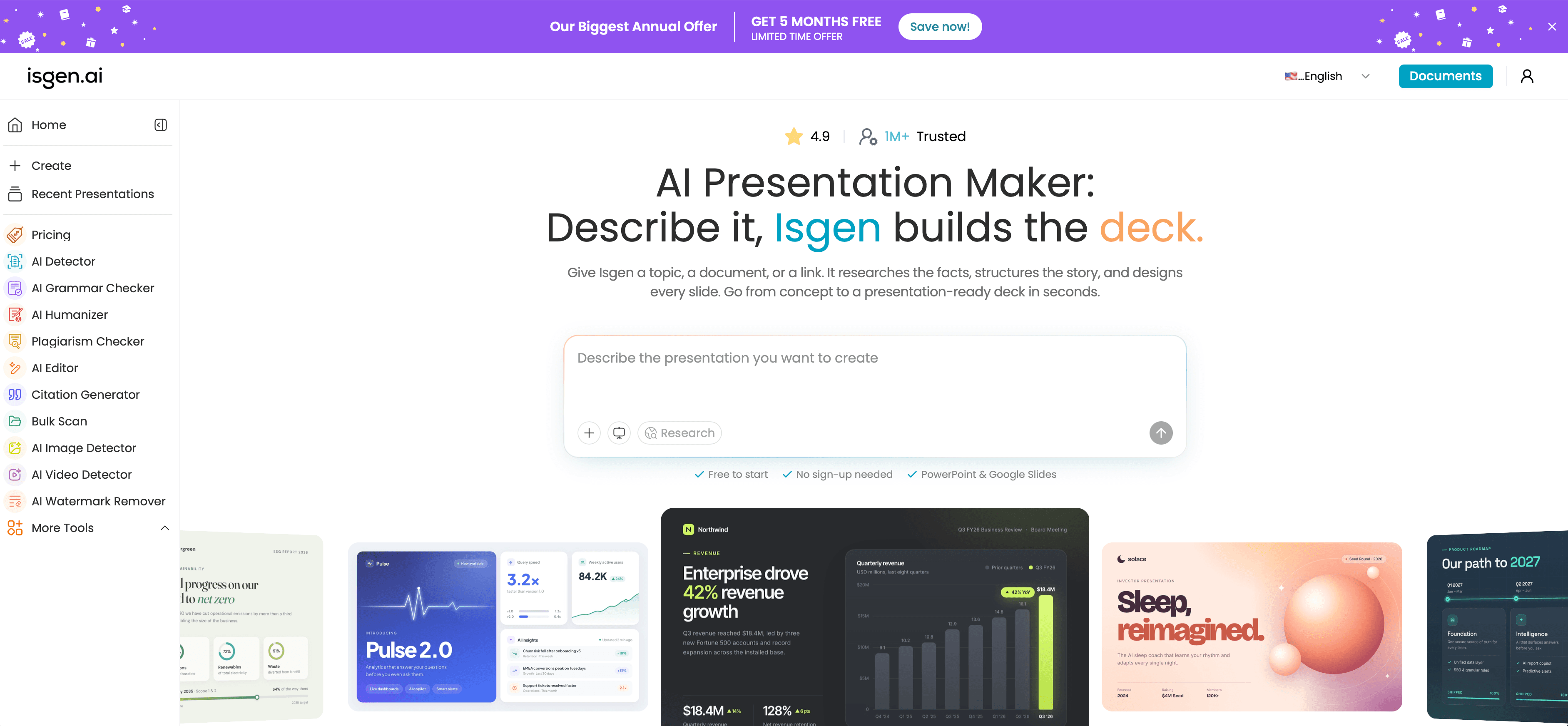
Denne guiden sammenligner åtte populære alternativer, inkludert Isgens egen KI-presentasjonsmaker, og viser hva hvert verktøy gjør godt og hvor det kommer til kort. KI er allerede en del av arbeidsdagen for de fleste: 75 % av kunnskapsarbeidere bruker generativ KI på jobben, ifølge Microsoft og LinkedIns Work Trend Index 2024. Spørsmålet er hvilket verktøy som passer måten du jobber på.
En rask opplysning: Isgen publiserer denne guiden og lager ett av verktøyene. Det står først på listen vår, og vi forklarer hvorfor nedenfor.
Viktigste punkter
Dårlig tid? Bruk denne tabellen til å finne riktig alternativ, eller bla ned for hele gjennomgangen.
| Hvis du trenger | Anbefalt verktøy |
|---|---|
| Allsidige KI-presentasjoner med fleksible utgangspunkter, stiler og ryddige eksporter | Isgen |
| Nettbaserte presentasjoner som er enkle å dele via en lenke | Gamma |
| Å lage presentasjoner direkte i PowerPoint | Microsoft Copilot |
| Å designe presentasjoner med maler, bilder og merkevareelementer | Canva |
| Å lage enhetlige, profesjonelle presentasjoner for team | Beautiful.ai |
| Å legge KI til eksisterende maler i Google Slides eller PowerPoint | Plus AI |
| Å kombinere KI-research med automatisk lysbildeproduksjon | Genspark |
| Å lage raske, rimelige presentasjoner fra ferdige stiler | Slidesgo |
Slik sammenlignet vi de beste KI-presentasjonsverktøyene
En rettferdig sammenligning av KI-presentasjonsverktøy krever tydelige vurderingskriterier. Vi vurderte hvert verktøy på seks hovedområder:
-
Faglig presisjon: Er fakta pålitelige, og oppgir verktøyet kilder du kan kontrollere?
-
Designkvalitet: Ser presentasjonen gjennomarbeidet ut, eller må designet rettes for hånd?
-
Redigeringsfleksibilitet: Kan du redigere enkeltlysbilder, endre oppsett og bruke stiler uten å starte på nytt?
-
Eksportkvalitet: Beholder eksporterte PowerPoint-filer formateringen i Microsoft PowerPoint og Google Slides?
-
Genereringshastighet: Hvor raskt kan du lage et brukbart første utkast?
-
Pris: Hva koster det å laste ned eller eksportere presentasjoner uten vannmerke?
Prisene nedenfor er amerikanske listepriser, sjekket 18. november 2026 på hvert verktøys offisielle nettsted.
KI-presentasjonsverktøy i korte trekk
| Verktøy | Starter fra | Eksport | Gratisalternativ | Betalt fra (USA) |
|---|---|---|---|---|
| Isgen | Prompt, notater, lenke, eksisterende presentasjon, dokumenter, Excel-filer eller bilder | Redigerbar PPTX, Google Slides, PDF | Gratis å starte, uten registrering | Se Isgens priser |
| Gamma | Prompt, innlimt tekst, import av PDF eller PPTX | PDF, PPTX, PNG, Google Slides | 400 engangskreditter, Gamma-merking | 9 $/måned (årlig) |
| Microsoft Copilot | Prompt eller Word-dokument | Innebygd PowerPoint | Ingen | 99,99 $/år (Microsoft 365 Personal) |
| Canva | Prompt, deretter en disposisjon | PPTX, PDF med mer | Opptil 20 KI-bruk | 144 $/år (Pro) |
| Beautiful.ai | Prompt, over 300 Smart Slide-oppsett | PPTX, PDF | 14 dagers prøveperiode (kort kreves) | 14,50 $/måned (årlig) |
| Plus AI | Prompt eller dokument, inne i Slides eller PowerPoint | Innebygd Google Slides eller PowerPoint | 7 dagers prøveperiode (kort kreves) | 10 $/måned (årlig) |
| Genspark | Emne eller researchbrief | PPTX, PDF | Daglige gratiskreditter | Betalte planer tilgjengelig |
| Slidesgo | Innskrevet emne | PPTX | 3 KI-presentasjoner i måneden | 35,99 $/år (Premium) |
1. Isgen: Den beste KI-presentasjonsmakeren totalt sett
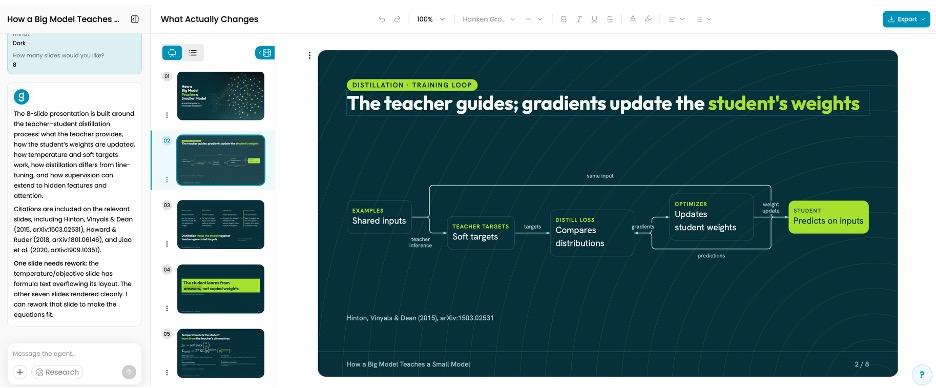
Isgen er et godt valg hvis du ikke vil starte hver presentasjon fra bunnen av. Har du en prompt? Lim den inn. Har du allerede grove notater, et dokument eller en gammel presentasjon? Last opp dem i stedet. Du kan til og med dele en lenke eller legge til et Excel-ark, en PDF, en Word-fil, en PowerPoint, en RTF, en Markdown-fil eller et bilde.
Før du setter i gang, stiller Isgen noen spørsmål om publikum, tone og målene med presentasjonen. Deretter setter det opp strukturen, skriver innholdet og tar seg av design og visuelle elementer.
Det er designalternativene som gjør det interessant. I motsetning til verktøy som lener seg tungt på ferdige oppsett, kan Isgen lage lysbilder fra bunnen av eller jobbe med ulike malstiler. Du kan velge stiler tilpasset rådgivning, oppstartsbedrifter, helse og ideelle organisasjoner.
Det finnes også to ulike måter å bygge presentasjonen på. Vil du ha noe du kan fortsette å redigere i PowerPoint? Velg det PowerPoint-klare alternativet, som har dynamiske diagrammer bygget på dataene dine. Foretrekker du noe mer visuelt særpreget? Det art-directede alternativet lager egne bakgrunner, illustrasjoner og typografi for enkeltlysbilder.
Isgen kan også undersøke emnet ditt og legge inn kildehenvisninger når lysbildene trenger fakta og tall som underbygger budskapet. Et lysbilde om markedsstørrelse kan for eksempel ha en klikkbar kilde. Dette er spesielt nyttig for akademiske og researchbaserte presentasjoner.
Dette skiller seg ut:
-
Velg mellom redigerbare lysbilder i PowerPoint-stil og art-directede design.
-
Gi en eksisterende presentasjon ny stil eller bruk merkevareretningslinjene dine.
-
Gjør endringer med vanlige instruksjoner, som «Gi lysbilde 4 et retropreg.»
-
Eksporter redigerbare PowerPoint-, Google Slides- og PDF-filer med lysbildeoppsettet i behold.
-
Prøv gratis og lag din første presentasjon uten å registrere deg.
Vær obs på: Isgen er bygget for å lage presentasjoner. Hvis du også trenger å lage nettsider eller innlegg til sosiale medier, trenger du et annet verktøy.
2. Gamma: Best for presentasjoner du deler som lenker
Gamma har en annen tilnærming. I stedet for tradisjonelle lysbilder bygger det innhold med «kort». Hvert kort handler om én idé og utvides vertikalt for å få plass til innholdet.
Du kan starte med en prompt eller eksisterende innhold. Gamma gjør det om til en presentasjon med tekst, oppsett og visuelle elementer. Deretter kan du redigere enkeltkort, bytte tema og finpusse designet. I tillegg til presentasjoner støtter det også dokumenter, nettsider og innlegg til sosiale medier.
Dette skiller seg ut:
-
Lager presentasjoner, dokumenter, nettsider og innlegg til sosiale medier.
-
Lager gjennomarbeidede første utkast fra enkle prompter.
-
Tilbyr ferdige temaer og fleksible kortoppsett.
-
Gjør det enkelt å dele presentasjoner via en lenke.
-
Lar deg redigere enkeltkort uten å bygge hele presentasjonen på nytt.
Vær obs på: Gammas fleksible kort blir til faste lysbilder ved eksport. Du må kanskje justere avstand og formatering etterpå. Hvis du skal bruke PowerPoint, velger du 16:9-formatet før du lager presentasjonen. Gratisplanen har 400 kreditter som ikke fornyes, og eksporterte presentasjoner har Gamma-merking. Plus-planen koster 9 $ i måneden med årlig fakturering eller 12 $ med månedlig fakturering.
3. Microsoft Copilot i PowerPoint: Best for eksisterende Microsoft 365-brukere
Hvis PowerPoint allerede er en del av hverdagen din, gir Copilot mening. Det fungerer direkte i PowerPoint via et sidepanel.
Du kan be Copilot lage en presentasjon fra en prompt eller et eksisterende Word-dokument. Agentmodusen går lenger. Den kan stille oppklarende spørsmål, lage en disposisjon du kan se gjennom og deretter bygge lysbildene. Du kan gjøre endringer underveis i stedet for å godta det første utkastet.
Dette skiller seg ut:
-
Fungerer direkte i Microsoft PowerPoint.
-
Lager presentasjoner fra prompter og eksisterende Word-dokumenter.
-
Bruker agentmodus til å stille spørsmål og lage redigerbare disposisjoner.
-
Lager innebygde PowerPoint-filer uten egen eksport.
Vær obs på: Copilot har bruksgrenser i Microsoft 365 Personal og Family. I Family-planen er det bare abonnementseieren som får tilgang til KI-funksjonene. Det mangler også mulighetene for research på det åpne nettet som researchfokuserte presentasjonsverktøy tilbyr.
I USA koster Microsoft 365 Personal 99,99 $ i året og inkluderer Copilot. Family- og Premium-planene har også Copilot-funksjoner. Dette er god verdi hvis du allerede bruker Microsoft 365 i det daglige arbeidet. Men å kjøpe et abonnement bare for Copilot lønner seg kanskje ikke hvis du bare lager presentasjoner av og til.
4. Canva: Best for maler og designelementer
Liker du å ha mange designvalg, er Canva verdt å vurdere. KI-presentasjonsmakeren gjør en tekstprompt om til en presentasjon og foreslår en disposisjon først. Du kan se gjennom strukturen og gjøre endringer før lysbildene lages.
Når utkastet er klart, kan du bruke Canvas store bibliotek med maler, bilder, illustrasjoner og merkevaresett for å finpusse designet. Dette er spesielt nyttig hvis du vil at presentasjonene skal matche det øvrige markedsføringsmateriellet ditt.
Dette skiller seg ut:
-
Lager presentasjonsdisposisjoner og lysbildedesign fra tekstprompter.
-
Tilbyr et stort bibliotek med maler, bilder, illustrasjoner og designelementer.
-
Lar deg bruke merkevaresett for enhetlige farger, skrifter og logoer.
-
Gjør det enkelt å lage presentasjoner sammen med innlegg til sosiale medier og dokumenter.
Vær obs på: Canvas KI-presentasjonsfunksjoner teller mot en månedlig KI-kvote. Gratisplanen har opptil 20 KI-bruk, noe som kan bli for lite hvis du lager presentasjoner ofte. Pro koster 144 $ i året. Den oppgraderingen gir mer mening hvis du også bruker Canva til grafikk for sosiale medier, dokumenter og annet designarbeid. Hvis presentasjoner er det eneste du trenger, kan Pro være vanskeligere å forsvare.
5. Beautiful.ai: Best for merkevaretro presentasjoner i team
Beautiful.ais Smart Slides tilpasser oppsettet automatisk når du legger til eller fjerner innhold. Avstand, justering og visuell balanse holdes konsekvent uten stadige manuelle justeringer.
Med over 300 Smart Slide-oppsett har du mange muligheter for å presentere ulike typer informasjon. Betalte planer har også ubegrenset KI-generering, som gjør det enklere å lage og finpusse presentasjoner.
Dette skiller seg ut:
-
Tilbyr over 300 Smart Slide-oppsett.
-
Justerer automatisk avstand, justering og oppsett når innholdet endres.
-
Hjelper team med å holde en enhetlig merkevareprofil på tvers av presentasjoner.
-
Har ubegrenset KI-generering i betalte planer.
Vær obs på: Beautiful.ai har ingen gratisplan. Du får en prøveperiode på 14 dager, men den krever betalingskort. Pro koster 14,50 $ i måneden med årlig fakturering eller 45 $ med månedlig fakturering. Det kan lønne seg for team som jevnlig lager merkevaretilpassede presentasjoner. Sporadiske brukere kan synes kostnaden er vanskelig å forsvare, særlig når det finnes gratis alternativer.
6. Plus AI: Best for å jobbe i de malene du allerede har
Har dere allerede en presentasjonsmal i bedriften? Med Plus AI kan du fortsette å bruke den. Verktøyet fungerer direkte i Google Slides og Microsoft PowerPoint, så du trenger ikke flytte innholdet til en annen plattform. Du kan lage presentasjoner fra prompter, gjøre eksisterende dokumenter om til lysbilder eller jobbe videre med presentasjoner du allerede har begynt på.
Dette skiller seg ut:
-
Fungerer direkte i Google Slides og Microsoft PowerPoint.
-
Lager presentasjoner med bedriftens eksisterende maler.
-
Gjør prompter og eksisterende dokumenter om til redigerbare lysbilder.
-
Lar deg gjøre endringer uten å bytte plattform.
-
Holder presentasjonsarbeidet i programvare du kjenner.
Vær obs på: Alle planer starter med en sju dagers prøveperiode som krever betalingskort. Basic-planen koster 10 $ i måneden med årlig fakturering. Det er en rimelig startpris for dem som lager presentasjoner jevnlig. Hvis du bare lager presentasjoner av og til, gir et eget abonnement kanskje ikke nok verdi.
7. Genspark: Best for research og presentasjoner i ett arbeidsområde
De fleste KI-presentasjonsverktøy starter med innholdet du gir dem. Genspark går en annen vei. Funksjonen AI Slides fungerer i et arbeidsområde med en KI-agent, der agenten kan undersøke et emne på nettet før den bygger presentasjonen din.
Du kan gi den et emne eller en konkret brief. Agenten søker etter relevant informasjon, samler materiale og bruker funnene til å lage lysbildene.
Dette skiller seg ut:
-
Kombinerer nettresearch og KI-basert presentasjonsproduksjon i ett arbeidsområde.
-
Søker etter relevant informasjon før lysbildene skrives.
-
Lager presentasjoner fra emner, prompter og researchbriefer.
-
Reduserer behovet for å flytte notater mellom ulike programmer.
-
Passer for researchtunge presentasjoner som trenger underbyggende informasjon.
Vær obs på: Genspark bruker et kredittsystem. Gratisbrukere får en daglig kvote, men å lage en hel presentasjon kan bruke en stor del av den. Det kan holde for sporadiske eksperimenter, men faste brukere trenger kanskje de betalte planene for hyppige presentasjoner.
8. Slidesgo: Best for raske presentasjoner med ferdige stiler
Kanskje kjenner du allerede Slidesgo for de gratis malene til Google Slides og PowerPoint. KI-presentasjonsmakeren tar den kjente tilnærmingen et steg videre. I stedet for å velge en mal og bygge hvert lysbilde selv, kan du lage en presentasjon fra et innskrevet emne.
Skriv inn emne, publikum, tone og formål med presentasjonen. Velg deretter en stil, fra ren og minimalistisk til dristig og fargerik. Du kan tilpasse lysbildene ved å endre tekst, farger og oppsett. Det er et enkelt alternativ når du trenger en presentasjon, men ikke vil bruke mye tid på design.
Dette skiller seg ut:
-
Lager presentasjoner fra innskrevne emner og prompter.
-
Tilbyr ferdige stiler, fra minimalistiske oppsett til dristige design.
-
Lar deg tilpasse tekst, farger og lysbildeoppsett.
-
Laster ned presentasjoner som redigerbare PPTX-filer.
-
Har tre KI-genererte presentasjoner i måneden i gratisplanen.
Vær obs på: Slidesgo starter med et innskrevet emne i stedet for opplastet kildemateriale. For å gjøre en PDF om til lysbilder trengs et eget Slidesgo-verktøy. Du kan heller ikke laste opp egne bilder i KI-presentasjonsmakeren, og PDF-eksport er ikke tilgjengelig.
Hva med ChatGPT, Claude og NotebookLM?
Generelle KI-assistenter kan nå også lage lysbilder, og de er verdt å kjenne til.
-
ChatGPT: Tillegget ChatGPT for PowerPoint ble allment tilgjengelig i juli 2026 og fungerer i alle planer, med begrenset bruk i Free- og Go-planene. OpenAI påpeker at tilpasningen til maler ikke er perfekt, og at resultatene kan være ufullstendige eller feil (OpenAI).
-
Claude: Tillegget Claude for PowerPoint, tilgjengelig i betalte planer, bygger lysbilder fra bedriftens mal.
-
NotebookLM: Nå kalt Gemini Notebook (Google). Det gjør kildene i en notatbok om til en presentasjon du kan laste ned som PDF eller PowerPoint-fil.
Disse assistentene er nyttige til et første utkast i et verktøy du allerede bruker. En dedikert KI-presentasjonsmaker gjør det likevel bedre på design, research og ryddige eksporter.
Slik skriver du en prompt som gir et bedre første utkast
En vag prompt gir for mye rom for gjetning. Gi KI-en tydelige instruksjoner, så bruker du mindre tid på å rette det første utkastet. Før du starter, tenk på fem ting:
-
Hvem skal se den? Investorer, studenter, kunder eller ditt eget team?
-
Hva skal den oppnå? Prøver du å overbevise, forklare noe eller dele resultater?
-
Hvordan skal den være bygget opp? Oppgi antall lysbilder og hovedpunktene du vil ha med.
-
Hvilken informasjon skal den bruke? Del tallene, dokumentene eller kildefilene dine. Ikke overlat viktige fakta til gjetning.
-
Hvordan skal den høres ut? Formell, vennlig, uformell eller dristig.
I stedet for bare å be om en salgspresentasjon kan du for eksempel prøve dette:
«Lag en salgspresentasjon på 8 lysbilder for ledergruppen vår. Sammenlign resultatene for dette kvartalet med forrige kvartal. Ta med omsetning, salgsmål, resultater per region og de viktigste utfordringene. Fremhev tre områder som trenger oppmerksomhet, og foreslå praktiske neste steg. Bruk en tydelig, profesjonell tone.»
Studenter kan også bruke KI på samme måte. For en akademisk presentasjon kan du prøve en prompt som denne:
«Lag en akademisk presentasjon på 10 lysbilder basert på forskningsartikkelen min. Oppsummer forskningsmålene, metoden, hovedfunnene og konklusjonen. Ta med relevant statistikk og kildehenvisninger fra de oppgitte kildene. Bruk et tydelig akademisk språk og en profesjonell visuell stil.»
Før de gjør en oppgave om til lysbilder, kan studenter finpusse teksten med en KI-grammatikkontroll, formatere referanser med en kildegenerator og kjøre den ferdige teksten gjennom en KI-detektor før innlevering.
Slik velger du riktig KI-presentasjonsverktøy
Før du velger et verktøy, bør du vurdere disse faktorene:
-
Definer formålet: Avgjør om du skal informere, overbevise, undervise eller presentere data.
-
Sjekk inndatavalgene: Velg et verktøy som støtter utgangsmaterialet ditt, enten det er en prompt, et dokument, et regneark eller en eksisterende presentasjon.
-
Vurder designfleksibiliteten: Se etter tilpassbare oppsett, temaer, skrifter og merkevarevalg.
-
Sjekk redigeringsmulighetene: Sørg for at du kan redigere enkeltlysbilder, omorganisere innhold og finpusse KI-generert tekst.
-
Sammenlign eksportformater: Sjekk om du kan laste ned redigerbare PowerPoint-, Google Slides- eller PDF-filer.
-
Gå gjennom priser og begrensninger: Sammenlign gratiskreditter, KI-bruksgrenser, eksportbegrensninger og abonnementskostnader.
-
Test resultatet: Lag en prøvepresentasjon og sjekk nøyaktighet, visuell konsistens og formatering før du bestemmer deg.
Har du stramt budsjett, bør du sammenligne gratisplanene før du bestemmer deg. Sjekk også eksportgrensene og reglene for vannmerker. Et gratis første utkast hjelper lite hvis du må oppgradere for å laste ned den ferdige presentasjonen.
Vanlige spørsmål
Hva er det beste KI-verktøyet for presentasjoner?
For de fleste er det Isgen. Det starter fra en prompt, en fil eller en eksisterende presentasjon, designer fra bunnen av eller fra en malstil, undersøker og oppgir kilder for fakta og eksporterer redigerbare PowerPoint- og Google Slides-filer. Gamma passer for delbare presentasjoner i nettstil, Copilot for Microsoft 365-brukere og Canva for designtungt arbeid.
Finnes det en gratis KI-presentasjonsmaker?
Ja. Isgen er gratis å starte med, og du kan lage din første presentasjon uten å registrere deg. Gamma gir engangskreditter gratis, Canvas gratisplan har opptil 20 KI-bruk, og Slidesgos gratisplan har tre KI-presentasjoner i måneden. De fleste gratisplaner legger til vannmerke eller begrenser eksport.
Kan ChatGPT lage en PowerPoint?
Ja. Tillegget ChatGPT for PowerPoint lager og redigerer lysbilder i PowerPoint. Design og maltilpasning er enklere enn hos dedikerte KI-presentasjonsmakere.
Kan Isgen lage en PowerPoint-presentasjon fra en PDF?
Ja. Du kan laste opp en PDF, så gjør Isgen innholdet om til en presentasjon du kan eksportere til PowerPoint. Det støtter også Word-, PowerPoint-, Excel-, RTF- og Markdown-filer, i tillegg til bilder og nettlenker.
Kan jeg redigere KI-genererte presentasjoner i Isgen?
Ja. Du kan finpusse presentasjonen med instruksjoner på vanlig språk, gi eksisterende lysbilder ny stil og bruke merkevareretningslinjene dine. Eksporter til PowerPoint og Google Slides forblir fullt redigerbare.
Oppgir Isgens KI-presentasjonsmaker kilder?
Ja. Isgen kan undersøke emnet ditt og legge til klikkbare kildehenvisninger til fakta og tall, slik at du kan kontrollere informasjonen på hvert lysbilde.
Avsluttende tanker
Den beste KI-presentasjonsmakeren er den som passer arbeidsflyten din. Tenk på hva du starter med, enten det er en prompt, et dokument eller en eksisterende presentasjon. Velg deretter et verktøy som kan håndtere det uten å gi deg ekstra arbeid.
Hvis du vil ha ett verktøy som dekker mange ulike utgangspunkter, anbefaler vi Isgen. Du kan lage din første presentasjon med KI gratis, uten å registrere deg. Husk bare å sjekke fakta, se over designet og teste den eksporterte filen før du presenterer. KI kan gjøre mye av grunnarbeidet, men den endelige kvaliteten avhenger fortsatt av din gjennomgang.
Kilder
-
empower og Nielsen, The Ultimate Global PowerPoint Study (2020)
-
Microsoft og LinkedIn, Work Trend Index 2024
-
OpenAI, ChatGPT for PowerPoint
-
Google, NotebookLM heter nå Gemini Notebook (juli 2026)