
De bästa AI-verktygen för presentationer 2026: 8 verktyg jämförda
Ahmer Naseer
11/18/2026
Ingen tycker att det är roligt att bygga bilder klockan 23, och presentationer tar upp mer av veckan än de flesta tror. I en Nielsen-undersökning bland 1 102 kontorsanställda, beställd av empower som tillverkar tillägg till PowerPoint, uppgav deltagarna att de lade ungefär sju timmar i veckan i PowerPoint (empower/Nielsen, 2020).
De bästa AI-verktygen för presentationer lovar att ge dig den tiden tillbaka. Skriv ett ämne eller ladda upp en fil, så dyker en hel presentation upp på några minuter. Men resultaten varierar mycket. Vissa verktyg ger dig en genomarbetad presentation. Andra ger dig en snygg röra.
Den här guiden jämför åtta populära alternativ, däribland Isgens egen AI-presentationsskapare, och visar vad varje verktyg gör bra och var det brister. AI är redan en del av arbetsdagen för de flesta: 75 % av kunskapsarbetare använder generativ AI på jobbet, enligt Microsofts och LinkedIns Work Trend Index 2024. Frågan är vilket verktyg som passar ditt sätt att arbeta.
En snabb upplysning: Isgen publicerar den här guiden och gör ett av verktygen. Det står först på vår lista, och vi förklarar varför nedan.
Det viktigaste i korthet
Ont om tid? Använd den här tabellen för att hitta rätt alternativ, eller scrolla ner för hela genomgången.
| Om du behöver | Rekommenderat verktyg |
|---|---|
| Allsidiga AI-presentationer med flexibla startpunkter, stilar och rena exporter | Isgen |
| Webbaserade presentationer som är lätta att dela via en länk | Gamma |
| Skapa presentationer direkt i PowerPoint | Microsoft Copilot |
| Designa presentationer med mallar, bilder och varumärkesmaterial | Canva |
| Skapa enhetliga, professionella presentationer för team | Beautiful.ai |
| Lägga till AI i befintliga mallar i Google Slides eller PowerPoint | Plus AI |
| Kombinera AI-research med automatiskt skapade bilder | Genspark |
| Skapa snabba, billiga presentationer från färdiga stilar | Slidesgo |
Så jämförde vi de bästa AI-verktygen för presentationer
En rättvis jämförelse av AI-verktyg för presentationer kräver tydliga bedömningskriterier. Vi bedömde varje verktyg inom sex huvudområden:
-
Innehållets korrekthet: Är fakta tillförlitliga, och anger verktyget källor du kan kontrollera?
-
Designkvalitet: Ser presentationen genomarbetad ut, eller behöver designen fixas för hand?
-
Flexibel redigering: Kan du redigera enskilda bilder, ändra layouter och använda stilar utan att börja om?
-
Exportkvalitet: Behåller exporterade PowerPoint-filer formateringen i Microsoft PowerPoint och Google Slides?
-
Genereringshastighet: Hur snabbt kan du skapa ett användbart första utkast?
-
Pris: Vad kostar det att ladda ner eller exportera presentationer utan vattenstämpel?
Priserna nedan är amerikanska listpriser, kontrollerade den 18 november 2026 på varje verktygs officiella webbplats.
AI-verktyg för presentationer i korthet
| Verktyg | Startar från | Export | Gratisalternativ | Betalt från (USA) |
|---|---|---|---|---|
| Isgen | Prompt, anteckningar, länk, befintlig presentation, dokument, Excel-filer eller bilder | Redigerbar PPTX, Google Slides, PDF | Gratis att börja, ingen registrering | Se Isgens priser |
| Gamma | Prompt, inklistrad text, import av PDF eller PPTX | PDF, PPTX, PNG, Google Slides | 400 engångskrediter, Gamma-märkning | 9 $/månad (årsvis) |
| Microsoft Copilot | Prompt eller Word-dokument | Inbyggd PowerPoint | Inget | 99,99 $/år (Microsoft 365 Personal) |
| Canva | Prompt, sedan en disposition | PPTX, PDF med mera | Upp till 20 AI-användningar | 144 $/år (Pro) |
| Beautiful.ai | Prompt, över 300 Smart Slide-layouter | PPTX, PDF | 14 dagars provperiod (kort krävs) | 14,50 $/månad (årsvis) |
| Plus AI | Prompt eller dokument, i Slides eller PowerPoint | Inbyggd Google Slides eller PowerPoint | 7 dagars provperiod (kort krävs) | 10 $/månad (årsvis) |
| Genspark | Ämne eller researchbrief | PPTX, PDF | Dagliga gratiskrediter | Betalplaner finns |
| Slidesgo | Inskrivet ämne | PPTX | 3 AI-presentationer i månaden | 35,99 $/år (Premium) |
1. Isgen: Den bästa AI-presentationsskaparen totalt sett
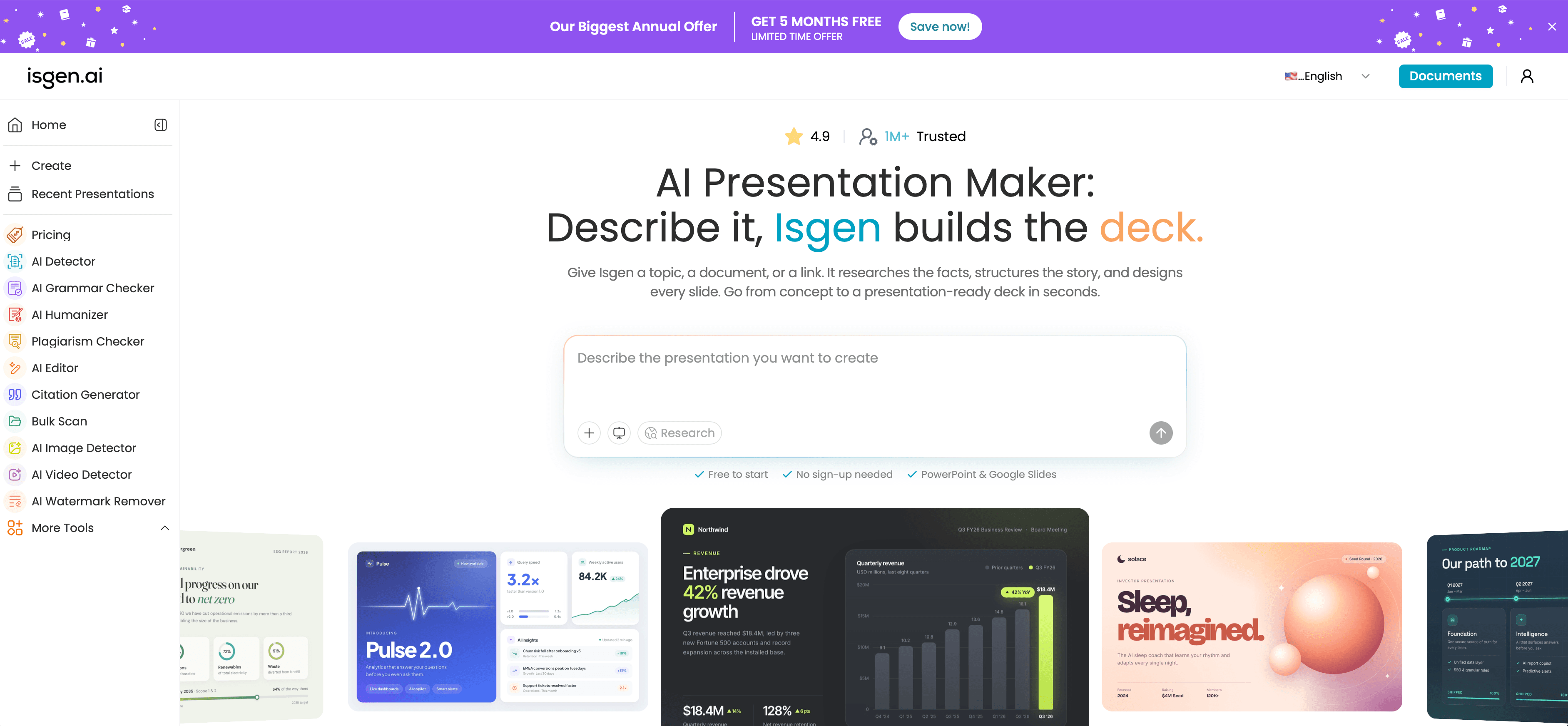
Isgen är ett bra val om du inte vill börja varje presentation från noll. Har du en prompt? Klistra in den. Har du redan grova anteckningar, ett dokument eller en gammal presentation? Ladda upp dem i stället. Du kan till och med dela en länk eller lägga till ett Excel-ark, en PDF, en Word-fil, en PowerPoint, en RTF, en Markdown-fil eller en bild.
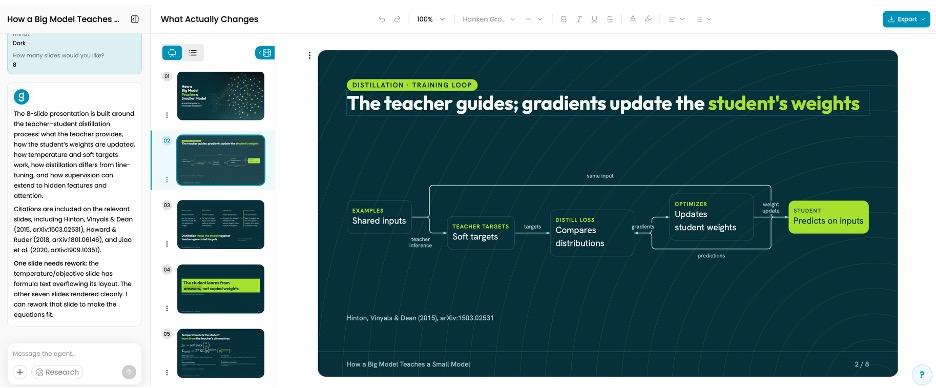
Innan du sätter igång ställer Isgen några frågor om målgrupp, ton och mål med presentationen. Sedan bygger det strukturen, skriver innehållet och tar hand om design och bilder.
Det är designalternativen som gör det intressant. Till skillnad från verktyg som lutar sig tungt mot färdiga layouter kan Isgen skapa bilder från grunden eller arbeta med olika mallstilar. Du kan välja stilar som passar konsultverksamhet, startups, vård och ideella organisationer.
Det finns också två olika sätt att bygga presentationen. Vill du ha något du kan fortsätta redigera i PowerPoint? Välj det PowerPoint-klara alternativet, som har dynamiska diagram byggda på dina data. Föredrar du något mer visuellt särpräglat? Det art-directade alternativet skapar egna bakgrunder, illustrationer och typografi för enskilda bilder.
Isgen kan också researcha ditt ämne och lägga in källhänvisningar när bilderna behöver stödjande fakta och siffror. En bild om marknadsstorlek kan till exempel ha en klickbar källa. Det är särskilt användbart för akademiska och researchbaserade presentationer.
Det här sticker ut:
-
Välj mellan redigerbara bilder i PowerPoint-stil och art-directad design.
-
Ge en befintlig presentation ny stil eller använd dina varumärkesriktlinjer.
-
Gör ändringar med vardagliga instruktioner, som ”Ge bild 4 en retrokänsla.”
-
Exportera redigerbara PowerPoint-, Google Slides- och PDF-filer med bildernas layout i behåll.
-
Prova gratis och skapa din första presentation utan att registrera dig.
Tänk på: Isgen är byggt för att skapa presentationer. Om du också behöver skapa webbsidor eller inlägg för sociala medier behöver du ett annat verktyg.
2. Gamma: Bäst för presentationer som du delar som länkar
Gamma har ett annat angreppssätt. I stället för traditionella bilder bygger det innehåll med ”kort”. Varje kort fokuserar på en idé och växer vertikalt för att rymma innehållet.
Du kan börja med en prompt eller befintligt innehåll. Gamma gör om det till en presentation med text, layouter och bilder. Sedan kan du redigera enskilda kort, byta tema och finslipa designen. Utöver presentationer stöder det även dokument, webbsidor och inlägg för sociala medier.
Det här sticker ut:
-
Skapar presentationer, dokument, webbsidor och inlägg för sociala medier.
-
Tar fram genomarbetade första utkast från enkla promptar.
-
Erbjuder färdiga teman och flexibla kortlayouter.
-
Gör det enkelt att dela presentationer via en länk.
-
Låter dig redigera enskilda kort utan att bygga om hela presentationen.
Tänk på: Gammas flexibla kort blir fasta bilder vid export. Du kan behöva justera avstånd och formatering efteråt. Om du ska använda PowerPoint väljer du formatet 16:9 innan du skapar presentationen. Gratisplanen innehåller 400 krediter som inte förnyas, och exporterade presentationer har Gamma-märkning. Plus-planen kostar 9 $ i månaden vid årsbetalning eller 12 $ vid månadsbetalning.
3. Microsoft Copilot i PowerPoint: Bäst för befintliga Microsoft 365-användare
Om PowerPoint redan är en del av din vardag är Copilot ett rimligt val. Det fungerar direkt i PowerPoint via en sidopanel.
Du kan be Copilot skapa en presentation från en prompt eller ett befintligt Word-dokument. Agentläget går längre. Det kan ställa förtydligande frågor, ta fram en disposition som du granskar och sedan bygga bilderna. Du kan göra ändringar längs vägen i stället för att godta det första utkastet.
Det här sticker ut:
-
Fungerar direkt i Microsoft PowerPoint.
-
Skapar presentationer från promptar och befintliga Word-dokument.
-
Använder agentläget för att ställa frågor och ta fram redigerbara dispositioner.
-
Skapar inbyggda PowerPoint-filer utan separat export.
Tänk på: Copilot har användningsgränser i Microsoft 365 Personal och Family. I Family-planen är det bara abonnemangsägaren som får tillgång till AI-funktionerna. Det saknar också de möjligheter till research på den öppna webben som researchinriktade presentationsverktyg erbjuder.
I USA kostar Microsoft 365 Personal 99,99 $ per år och inkluderar Copilot. Family- och Premium-planerna har också Copilot-funktioner. Det är prisvärt om du redan använder Microsoft 365 i det dagliga arbetet. Men att köpa ett abonnemang enbart för Copilot är kanske inte värt det om du bara skapar presentationer ibland.
4. Canva: Bäst för mallar och designmaterial
Om du gillar att ha många designalternativ är Canva värt att överväga. Dess AI-presentationsskapare gör om en textprompt till en presentation och föreslår först en disposition. Du kan granska strukturen och göra ändringar innan bilderna skapas.
När utkastet är klart kan du använda Canvas stora bibliotek med mallar, foton, illustrationer och varumärkeskit för att finslipa designen. Det är särskilt användbart om du vill att presentationerna ska matcha ditt övriga marknadsföringsmaterial.
Det här sticker ut:
-
Skapar presentationsdispositioner och bilddesign från textpromptar.
-
Erbjuder ett stort bibliotek med mallar, foton, illustrationer och designmaterial.
-
Låter dig använda varumärkeskit för enhetliga färger, typsnitt och logotyper.
-
Gör det enkelt att skapa presentationer tillsammans med inlägg för sociala medier och dokument.
Tänk på: Canvas AI-funktioner för presentationer räknas mot en månatlig AI-kvot. Gratisplanen innehåller upp till 20 AI-användningar, vilket kan bli begränsande om du ofta skapar presentationer. Pro kostar 144 $ per år. Den uppgraderingen är mer motiverad om du också använder Canva för grafik till sociala medier, dokument och annat designarbete. Om presentationer är din enda prioritet kan Pro vara svårare att motivera.
5. Beautiful.ai: Bäst för varumärkesenliga teampresentationer
Beautiful.ais Smart Slides anpassar layouten automatiskt när du lägger till eller tar bort innehåll. Avstånd, justering och visuell balans förblir enhetliga utan ständiga manuella justeringar.
Med över 300 Smart Slide-layouter har du många sätt att presentera olika typer av information. Betalplanerna innehåller också obegränsad AI-generering, vilket gör det enklare att skapa och finslipa presentationer.
Det här sticker ut:
-
Erbjuder över 300 Smart Slide-layouter.
-
Justerar automatiskt avstånd, justering och layout när innehållet ändras.
-
Hjälper team att hålla en enhetlig varumärkesprofil i alla presentationer.
-
Innehåller obegränsad AI-generering i betalplanerna.
Tänk på: Beautiful.ai har ingen gratisplan. Du får en provperiod på 14 dagar, men den kräver ett betalkort. Pro kostar 14,50 $ i månaden vid årsbetalning eller 45 $ vid månadsbetalning. Det kan vara värt det för team som regelbundet skapar varumärkesanpassade presentationer. Tillfälliga användare kan ha svårt att motivera kostnaden, särskilt när det finns gratisalternativ.
6. Plus AI: Bäst för att arbeta i dina befintliga mallar
Har ni redan en presentationsmall på företaget? Med Plus AI kan du fortsätta använda den. Det fungerar direkt i Google Slides och Microsoft PowerPoint, så du behöver inte flytta innehållet till en annan plattform. Du kan skapa presentationer från promptar, göra om befintliga dokument till bilder eller arbeta vidare med presentationer du redan har påbörjat.
Det här sticker ut:
-
Fungerar direkt i Google Slides och Microsoft PowerPoint.
-
Skapar presentationer med företagets befintliga mallar.
-
Gör om promptar och befintliga dokument till redigerbara bilder.
-
Låter dig göra ändringar utan att byta plattform.
-
Håller presentationsarbetet i programvara du känner igen.
Tänk på: Alla planer börjar med en sju dagar lång provperiod som kräver ett betalkort. Basic-planen kostar 10 $ i månaden vid årsbetalning. Det är ett rimligt startpris för den som regelbundet skapar presentationer. Om du bara gör presentationer ibland ger ett separat abonnemang kanske inte tillräckligt mycket.
7. Genspark: Bäst för research och presentationer på samma ställe
De flesta AI-verktyg för presentationer utgår från innehållet du själv tillhandahåller. Genspark går en annan väg. Funktionen AI Slides fungerar i en arbetsyta med en AI-agent, där agenten kan researcha ett ämne på nätet innan den bygger din presentation.
Du kan ge den ett ämne eller en specifik brief. Agenten söker efter relevant information, samlar material och använder resultaten för att skapa bilderna.
Det här sticker ut:
-
Kombinerar webbresearch och AI-skapade presentationer i en och samma arbetsyta.
-
Söker efter relevant information innan bilderna skrivs.
-
Skapar presentationer från ämnen, promptar och researchbriefer.
-
Minskar behovet av att flytta anteckningar mellan olika program.
-
Passar researchtunga presentationer som behöver underbyggande information.
Tänk på: Genspark använder ett kreditsystem. Gratisanvändare får en daglig kvot, men att generera en hel presentation kan förbruka en stor del av den. Det kan räcka för enstaka experiment, men regelbundna användare kan behöva betalplanerna för täta presentationer.
8. Slidesgo: Bäst för snabba presentationer med färdiga stilar
Du kanske redan känner till Slidesgo för deras gratis mallar till Google Slides och PowerPoint. Deras AI-presentationsskapare tar det välbekanta upplägget ett steg längre. I stället för att välja en mall och bygga varje bild själv kan du generera en presentation från ett inskrivet ämne.
Ange ämne, målgrupp, ton och syfte med presentationen. Välj sedan en stil, från ren och minimalistisk till djärv och färgstark. Du kan anpassa de genererade bilderna genom att ändra text, färger och layout. Det är ett enkelt alternativ när du behöver en presentation men inte vill lägga mycket tid på design.
Det här sticker ut:
-
Genererar presentationer från inskrivna ämnen och promptar.
-
Erbjuder färdiga stilar, från minimalistiska layouter till djärv design.
-
Låter dig anpassa text, färger och bildlayouter.
-
Laddar ner presentationer som redigerbara PPTX-filer.
-
Innehåller tre AI-genererade presentationer i månaden i gratisplanen.
Tänk på: Slidesgo utgår från ett inskrivet ämne i stället för uppladdat källmaterial. För att göra om en PDF till bilder krävs ett separat Slidesgo-verktyg. Du kan inte heller ladda upp egna bilder i AI-presentationsskaparen, och PDF-export finns inte.
Hur är det med ChatGPT, Claude och NotebookLM?
Allmänna AI-assistenter kan nu också skapa bilder, och de är värda att känna till.
-
ChatGPT: Tillägget ChatGPT for PowerPoint blev allmänt tillgängligt i juli 2026 och fungerar i alla planer, med begränsad användning i Free- och Go-planerna. OpenAI påpekar att mallanpassningen inte är perfekt och att resultaten kan vara ofullständiga eller felaktiga (OpenAI).
-
Claude: Tillägget Claude for PowerPoint, som finns i betalplanerna, bygger bilder utifrån företagets mall.
-
NotebookLM: Heter numera Gemini Notebook (Google) och gör om källorna i en anteckningsbok till en presentation som du kan ladda ner som PDF eller PowerPoint-fil.
De här assistenterna är användbara för ett första utkast i ett verktyg du redan använder. En dedikerad AI-presentationsskapare är ändå bättre på design, research och rena exporter.
Så skriver du en prompt som ger ett bättre första utkast
En vag prompt lämnar för mycket åt gissningar. Ge AI:n tydliga instruktioner, så lägger du mindre tid på att rätta det första utkastet. Innan du börjar, fundera på fem saker:
-
Vem ska se den? Investerare, studenter, kunder eller ditt eget team?
-
Vad ska den uppnå? Vill du övertyga, förklara något eller dela resultat?
-
Hur ska den vara upplagd? Ange antal bilder och de viktigaste punkterna du vill ha med.
-
Vilken information ska den använda? Dela dina siffror, dokument eller källfiler. Lämna inte viktiga fakta åt gissningar.
-
Hur ska den låta? Formell, vänlig, ledig eller djärv.
I stället för att bara be om en säljpresentation kan du till exempel prova det här:
”Skapa en säljpresentation på 8 bilder för vår ledningsgrupp. Jämför det här kvartalets resultat med föregående kvartal. Ta med intäkter, säljmål, resultat per region och de viktigaste utmaningarna. Lyft fram tre områden som behöver uppmärksamhet och föreslå praktiska nästa steg. Använd en tydlig, professionell ton.”
Studenter kan också använda AI på samma sätt. För en akademisk presentation kan du prova en prompt som den här:
”Skapa en akademisk presentation på 10 bilder baserad på min forskningsartikel. Sammanfatta forskningens syfte, metod, viktigaste resultat och slutsats. Ta med relevant statistik och källhänvisningar från de angivna källorna. Använd ett tydligt akademiskt språk och en professionell visuell stil.”
Innan de gör om en uppsats till bilder kan studenter finslipa texten med en AI-grammatikkontroll, formatera referenser med en referensgenerator och köra den färdiga texten genom en AI-detektor före inlämning.
Så väljer du rätt AI-verktyg för presentationer
Innan du väljer ett verktyg, tänk på följande:
-
Bestäm syftet: Avgör om du ska informera, övertyga, undervisa eller presentera data.
-
Kontrollera inmatningsalternativen: Välj ett verktyg som stöder ditt startmaterial, oavsett om det är en prompt, ett dokument, ett kalkylark eller en befintlig presentation.
-
Bedöm designflexibiliteten: Leta efter anpassningsbara layouter, teman, typsnitt och varumärkesalternativ.
-
Kontrollera redigeringsmöjligheterna: Se till att du kan redigera enskilda bilder, flytta om innehåll och förbättra AI-genererad text.
-
Jämför exportformat: Kontrollera om du kan ladda ner redigerbara PowerPoint-, Google Slides- eller PDF-filer.
-
Gå igenom priser och gränser: Jämför gratiskrediter, gränser för AI-användning, exportbegränsningar och abonnemangskostnader.
-
Testa resultatet: Generera en testpresentation och granska korrekthet, visuell enhetlighet och formatering innan du bestämmer dig.
Om du har en snäv budget, jämför gratisplanerna innan du bestämmer dig. Kontrollera också exportgränser och regler för vattenstämplar. Ett gratis första utkast hjälper inte mycket om du måste uppgradera för att ladda ner den färdiga presentationen.
Vanliga frågor
Vilket är det bästa AI-verktyget för presentationer?
För de flesta är det Isgen. Det utgår från en prompt, en fil eller en befintlig presentation, designar från grunden eller utifrån en mallstil, researchar och anger källor för sina fakta och exporterar redigerbara PowerPoint- och Google Slides-filer. Gamma passar för delbara presentationer i webbstil, Copilot för Microsoft 365-användare och Canva för designtungt arbete.
Finns det en gratis AI-presentationsskapare?
Ja. Isgen är gratis att börja med, och du kan skapa din första presentation utan att registrera dig. Gamma ger gratis engångskrediter, Canvas gratisplan innehåller upp till 20 AI-användningar och Slidesgos gratisplan innehåller tre AI-presentationer i månaden. De flesta gratisplaner lägger till en vattenstämpel eller begränsar exporten.
Kan ChatGPT göra en PowerPoint?
Ja. Tillägget ChatGPT for PowerPoint skapar och redigerar bilder direkt i PowerPoint. Designen och mallanpassningen är enklare än hos dedikerade AI-presentationsskapare.
Kan Isgen skapa en PowerPoint-presentation från en PDF?
Ja. Du kan ladda upp en PDF, så gör Isgen om innehållet till en presentation som du kan exportera till PowerPoint. Det stöder också Word-, PowerPoint-, Excel-, RTF- och Markdown-filer samt bilder och webblänkar.
Kan jag redigera AI-genererade presentationer i Isgen?
Ja. Du kan finslipa presentationen med instruktioner på vardagligt språk, ge befintliga bilder ny stil och använda dina varumärkesriktlinjer. Exporter till PowerPoint och Google Slides förblir helt redigerbara.
Anger Isgens AI-presentationsskapare källor?
Ja. Isgen kan researcha ditt ämne och lägga till klickbara källhänvisningar till stödjande fakta och siffror, så att du kan kontrollera informationen på varje bild.
Slutsats
Den bästa AI-presentationsskaparen är den som passar ditt arbetsflöde. Fundera på vad du utgår från, om det är en prompt, ett dokument eller en befintlig presentation. Välj sedan ett verktyg som kan hantera det utan att skapa extra arbete för dig.
Om du vill ha ett verktyg som täcker många olika startpunkter rekommenderar vi Isgen. Du kan skapa din första presentation med AI gratis, utan att registrera dig. Kom bara ihåg att kontrollera fakta, granska designen och testa den exporterade filen innan du presenterar. AI kan göra mycket av grundarbetet, men den slutliga kvaliteten beror fortfarande på din granskning.
Källor
-
empower och Nielsen, The Ultimate Global PowerPoint Study (2020)
-
Microsoft och LinkedIn, Work Trend Index 2024
-
OpenAI, ChatGPT for PowerPoint
-
Google, NotebookLM heter nu Gemini Notebook (juli 2026)